
Telemmx 教程:批量获取 TG 账号设备信息与官方通知
在 Telegram 多账号运营中,掌握每个账号的登录设备和及时收取官方验证码通知至关重要。本文介绍 Telemmx 的「获取设备信息」和「获取官方通知」功能,帮助你高效进行账号安全巡检和设备管理。
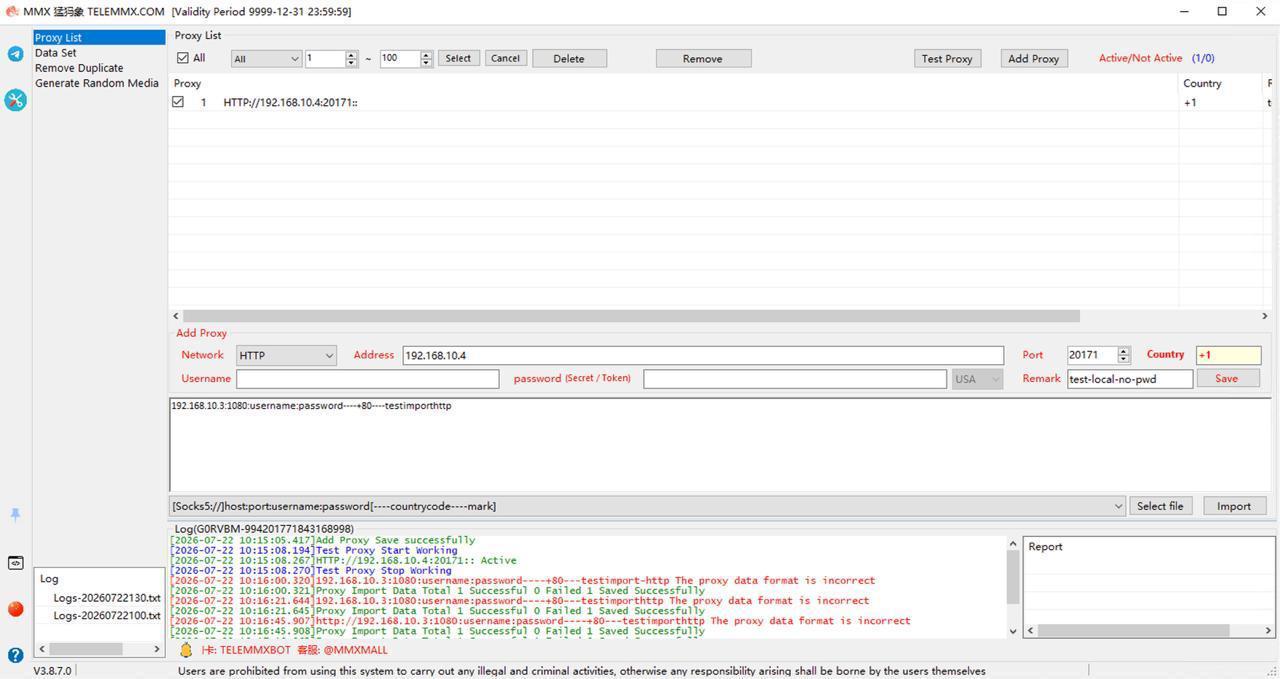
如果您只有少数几个代理节点,可以通过编辑栏手动输入并配置。
操作步骤:
当拥有成百上千个代理节点时,手动添加效率较低,推荐使用文本文件批量导入功能。
1. 支持的文本格式解析
软件支持多种常见的代理字符串组合方式,导入前需确认文本文件中的格式与下拉菜单选择的格式一致:
注:括号[]中的协议头(如Socks5://或Http://)、国家代码及备注为可选项,软件会自动提取解析。对于备注和国家代码,前面一定是4根短横线。
2. 批量导入步骤:
TELEMMX(猛犸象)电报管家:自动注册、接码换绑及批量养号,运维成本降80%。深度获客:关键词锁定高意向买家,转化率提升5-10倍。智能营销触达:支持私发、社群互动自动化、全网广播,24小时无人值守。全局风控防封:内置真机模拟与熔断机制,死号风险行业最低。运维截客:一键修改权限,秒级响应抢单线索。
| @telemmx | @telemmx_bot | @mmxmall | @telemmx | @telemxmaster |
在 Telegram 多账号运营中,掌握每个账号的登录设备和及时收取官方验证码通知至关重要。本文介绍 Telemmx 的「获取设备信息」和「获取官方通知」功能,帮助你高效进行账号安全巡检和设备管理。
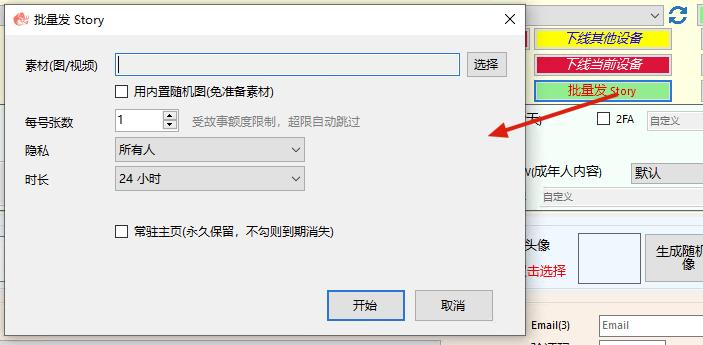
了解猛犸象电报营销软件最新的多账号 Story 发布功能,支持批量导入素材、自定义发布数量、隐私权限、常驻主页等,高效完成 Telegram 矩阵运营与内容分发。
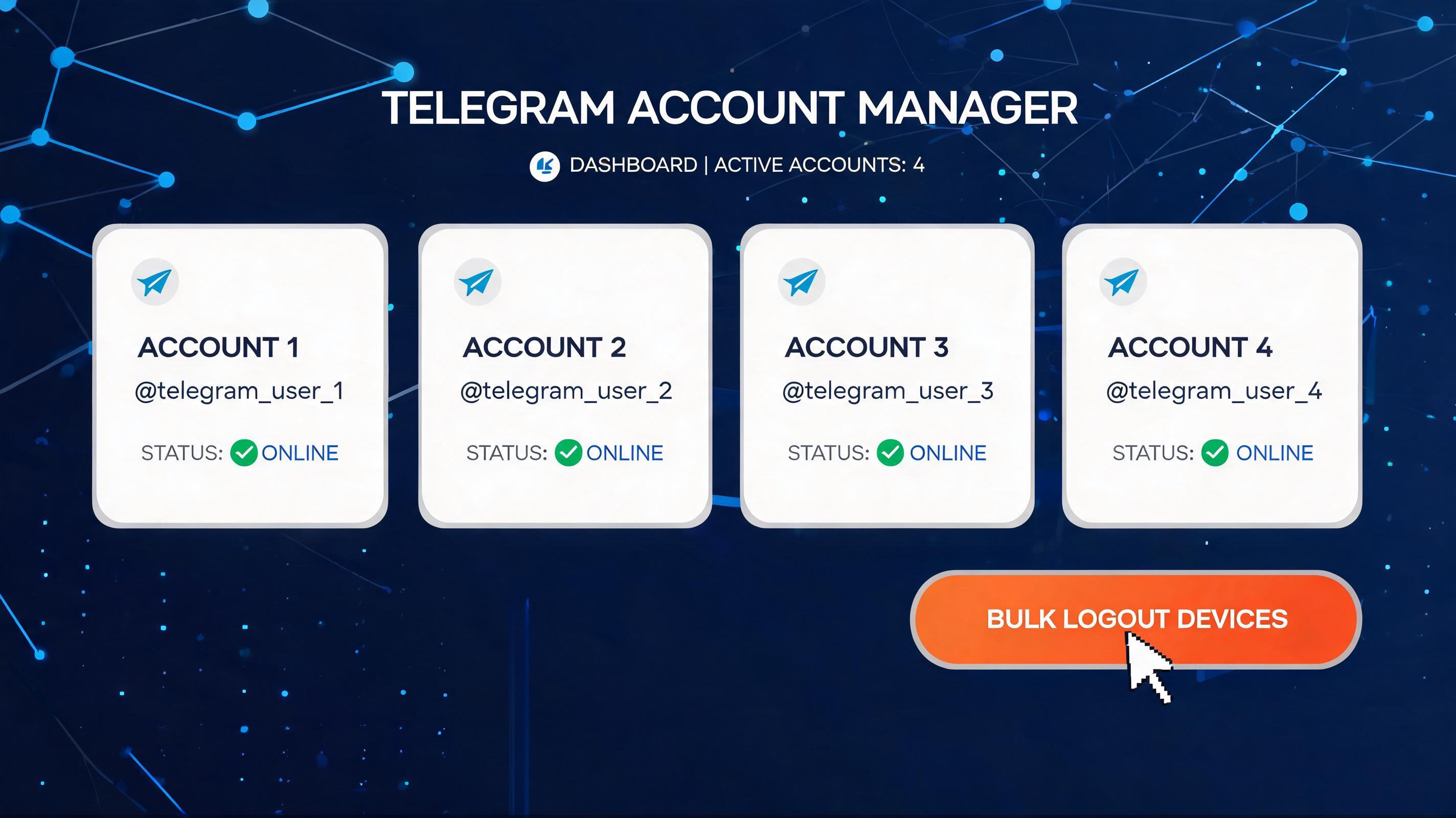
使用 Telemmx 批量下线 Telegram 设备,轻松管理团队账号历史登录会话。了解如何通过接码登录和导入账号,一键清理其他设备,提升账号安全与巡检效率。