1. Adición y edición manual de un proxy individual
Si solo tiene unos pocos nodos proxy, puede ingresarlos y configurarlos manualmente a través de la barra de edición.
Pasos:
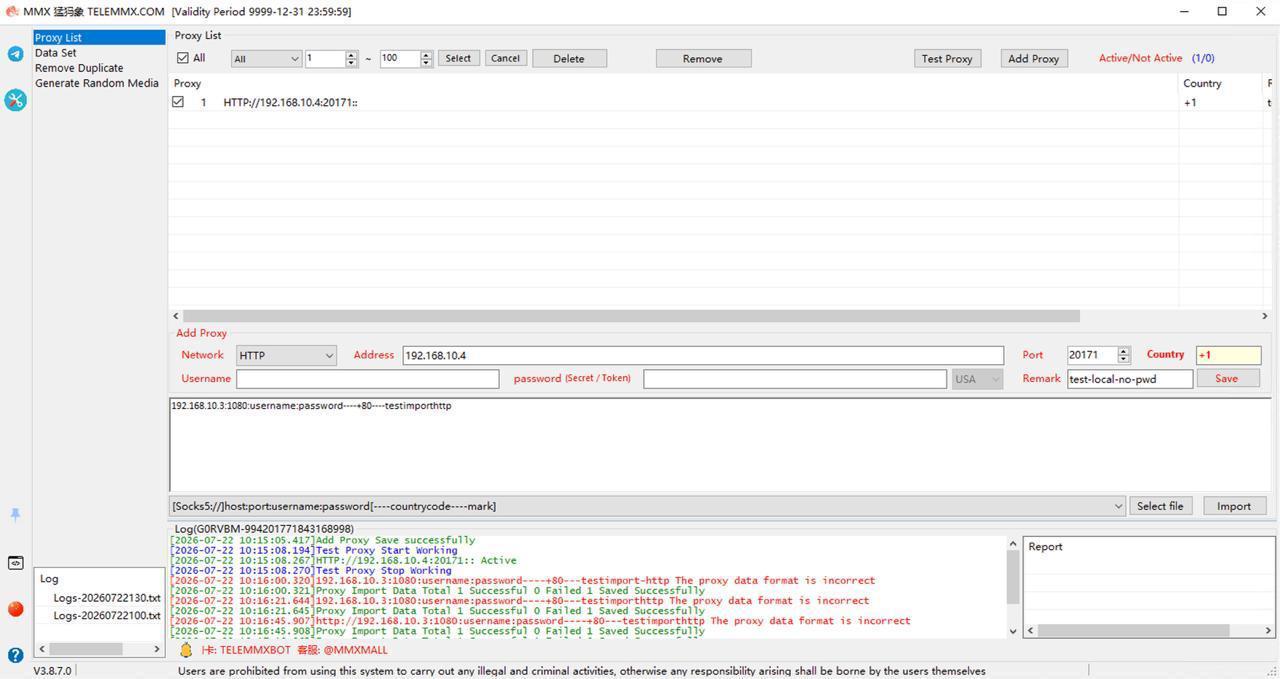
- Selección del protocolo de red: En el menú desplegable [Red] en la esquina inferior izquierda, seleccione el tipo de protocolo proxy correspondiente. Protocolos compatibles: HTTP, SOCKS5, MTPROTO y formatos específicos de proveedores de API (como ipipgo-HTTP, roxlabs-HTTP, etc.).
- Relleno de la información del servidor del nodo: Dirección: ingrese la dirección IP o el dominio del servidor proxy (por ejemplo, 192.168.10.4). Puerto: ingrese el número de puerto del proxy (por ejemplo, 20171).
- Configuración de autenticación (si es necesario): Nombre de usuario/Contraseña: si el servidor proxy tiene autenticación por contraseña, ingrese las credenciales (Secret/Token) en los campos correspondientes. Si el proxy utiliza lista blanca de IP o no requiere contraseña, déjelos en blanco.
- Agregar etiquetas e información de identificación (opcional): País: seleccione o ingrese el país/región del nodo proxy (por ejemplo, +1 o USA). Nota: ingrese una etiqueta fácil de recordar (por ejemplo, test-local-no-pwd).
- Guardar y probar disponibilidad: Después de completar, haga clic en el botón [Guardar proxy] a la derecha. En la lista de proxies superior, seleccione el nodo recién agregado y haga clic en [Probar proxy]. Si la columna "Disponible" muestra Y, la conexión del nodo es normal.
2. Importación masiva de proxies desde archivo
Cuando tiene cientos o miles de nodos proxy, la adición manual es ineficiente; se recomienda utilizar la función de importación masiva desde un archivo de texto.
Formatos de texto compatibles
El software admite varias combinaciones comunes de cadenas de proxy. Antes de importar, asegúrese de que el formato del archivo de texto coincida con el formato seleccionado en el menú desplegable.
- Separación por dos puntos (IP primero): [Socks5://]host:port:username:password[----countrycode----mark] El formato de compra más común, IP y puerto al inicio
- Separación por dos puntos (credenciales primero): [Socks5://]username:password:host:port[----countrycode----mark] Formato de separación por dos puntos con credenciales al inicio
- Sintaxis de URL estándar: [Socks5://]username:password@host:port[----countrycode----mark] Formato de análisis de URL estándar con símbolo @
- Enlaces Telegram/MTProto: MTPROTO://...server=host&port=port&secret=password... Para importación masiva de enlaces proxy específicos de TG
Nota: el encabezado de protocolo entre corchetes [] (por ejemplo, Socks5:// o Http://), el código de país y la nota son opcionales; el software los extraerá y analizará automáticamente. Antes de la nota y el código de país deben ir 4 guiones.
Pasos para la importación masiva:
- Preparar el archivo: Escriba todos los datos de proxy según una de las reglas anteriores en un archivo de texto plano .txt (un proxy por línea).
- Seleccionar el formato coincidente: En el menú desplegable de importación en la parte superior del software, seleccione la regla de análisis que coincida exactamente con el formato de su archivo .txt.
- Cargar el archivo: Haga clic en el botón [Seleccionar archivo] y seleccione el archivo de texto preparado.
- Ejecutar la importación: Haga clic en [Importar proxy]. Una vez completada la importación, la consola inferior mostrará un mensaje de registro (por ejemplo: Proxy Import Data Total 1 Successful 1 Saved Successfully).
3. Consejos comunes de gestión y mantenimiento
- Limpiar automáticamente nodos no funcionales: Después de la importación o prueba, haga clic en el botón [Eliminar no disponibles] en la parte superior para eliminar de una vez los nodos con estado de prueba N (fallo de conexión).
- Operaciones masivas rápidas: Marque la casilla [Todo] en la esquina superior izquierda de la tabla para seleccionar o deseleccionar rápidamente todos los nodos, facilitando la eliminación o reevaluación masiva.
TELEMMX TGTOOLS es tu asistente de Telegram: registro automático, recepción de SMS, reasignación de números y calentamiento masivo de cuentas, reduciendo los costos operativos un 80%. Captación profunda: las palabras clave capturan compradores de alta intención, multiplicando la conversión de 5 a 10 veces. Alcance inteligente: mensajes privados, caldeo de grupos y difusión masiva funcionan 24/7 sin supervisión. Control global de riesgo y anti-baneos: simulación de dispositivos reales y circuit breaker, el riesgo de cuentas caídas es el más bajo del sector. Intercepción operativa de leads: cambia permisos en un clic y responde oportunidades en segundos.