I. एकल प्रॉक्सी को मैन्युअल रूप से जोड़ना और संपादित करना
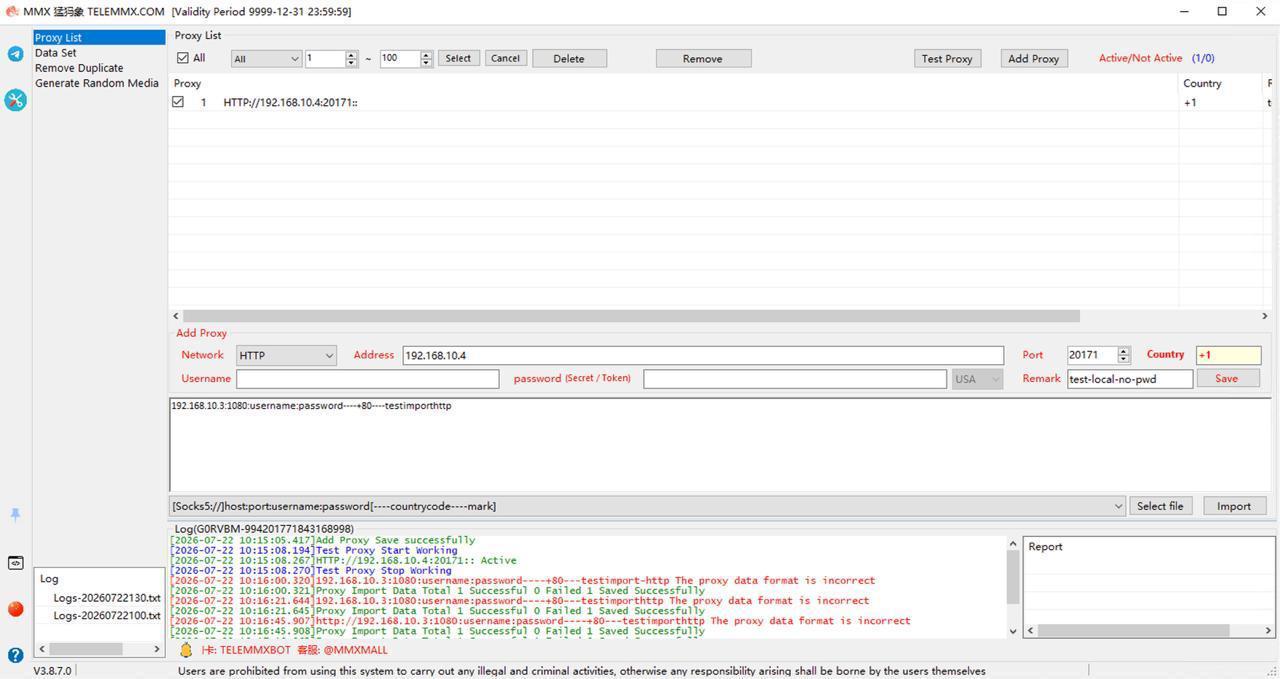
यदि आपके पास केवल कुछ प्रॉक्सी नोड हैं, तो आप संपादन पट्टी के माध्यम से मैन्युअल रूप से इनपुट और कॉन्फ़िगर कर सकते हैं।
चरण:
- नेटवर्क प्रोटोकॉल चुनें (नेटवर्क)
नीचे बाईं ओर 【नेटवर्क】 ड्रॉपडाउन मेनू से संबंधित प्रॉक्सी प्रोटोकॉल प्रकार चुनें।
समर्थित प्रोटोकॉल में शामिल हैं: HTTP, SOCKS5, MTPROTO, और विशिष्ट API प्रदाता प्रारूप (जैसे ipipgo-HTTP, roxlabs-HTTP आदि)। - नोड सर्वर जानकारी भरें
पता: प्रॉक्सी सर्वर का IP पता या डोमेन दर्ज करें (उदाहरण: 192.168.10.4)।
पोर्ट: प्रॉक्सी पोर्ट नंबर दर्ज करें (उदाहरण: 20171)। - प्रमाणीकरण सेट करें (यदि आवश्यक हो)
उपयोगकर्ता नाम/पासवर्ड: यदि प्रॉक्सी सर्वर पासवर्ड सत्यापन सेट करता है, तो संबंधित इनपुट बॉक्स में खाता और पासवर्ड (Secret/Token) भरें; यदि IP व्हाइटलिस्ट या पासवर्ड रहित प्रॉक्सी है, तो खाली छोड़ दें। - चिह्न और पहचान जानकारी जोड़ें (वैकल्पिक)
देश: प्रॉक्सी नोड का देश/क्षेत्र चुनें या दर्ज करें (जैसे +1 या USA)।
नोट: याद रखने में आसान लेबल भरें (जैसे test-local-no-pwd)। - सहेजें और उपलब्धता जांचें
भरने के बाद, दाईं ओर 【प्रॉक्सी सहेजें】 बटन पर क्लिक करें।
शीर्ष प्रॉक्सी सूची में नए जोड़े गए नोड को चेक करें, फिर 【प्रॉक्सी जांच】 पर क्लिक करें। यदि “उपलब्ध” कॉलम में Y दिखाई देता है, तो नोड सामान्य रूप से जुड़ा हुआ है।
II. प्रॉक्सी का बैच फ़ाइल आयात
जब आपके पास सैकड़ों या हजारों प्रॉक्सी नोड हों, तो मैन्युअल जोड़ना अक्षम है। टेक्स्ट फ़ाइल बैच आयात सुविधा का उपयोग करने की अनुशंसा की जाती है।
1. समर्थित टेक्स्ट प्रारूपों की व्याख्या
सॉफ़्टवेयर सामान्य प्रॉक्सी स्ट्रिंग संयोजनों के कई तरीकों का समर्थन करता है। आयात करने से पहले, सुनिश्चित करें कि टेक्स्ट फ़ाइल का प्रारूप ड्रॉपडाउन मेनू में चयनित प्रारूप से मेल खाता हो:
- कोलन सेपरेटेड (IP पहले): [Socks5://]host:port:username:password[----countrycode----mark]
- कोलन सेपरेटेड (खाता पहले): [Socks5://]username:password:host:port[----countrycode----mark]
- मानक URL सिंटैक्स: [Socks5://]username:password@host:port[----countrycode----mark]
- Telegram/MTProto लिंक: MTPROTO://...server=host&port=port&secret=password...
नोट: कोष्ठक [] में प्रोटोकॉल हेडर (जैसे Socks5:// या Http://), देश कोड, और नोट वैकल्पिक हैं; सॉफ़्टवेयर स्वचालित रूप से निकालेगा। नोट और देश कोड के लिए, उनके पहले 4 डैश होने चाहिए।
2. बैच आयात चरण:
- फ़ाइल तैयार करें: सभी प्रॉक्सी डेटा को उपरोक्त किसी एक नियम के अनुसार .txt टेक्स्ट फ़ाइल में लिखें (एक पंक्ति में एक प्रॉक्सी)।
- मिलान प्रारूप चुनें: सॉफ़्टवेयर के शीर्ष पर आयात ड्रॉपडाउन मेनू में, अपनी .txt फ़ाइल के प्रारूप से बिल्कुल मेल खाने वाला पार्सिंग नियम चुनें।
- फ़ाइल लोड करें: 【फ़ाइल चुनें】 बटन पर क्लिक करें, फिर तैयार टेक्स्ट फ़ाइल चुनें।
- आयात करें: 【प्रॉक्सी आयात करें】 पर क्लिक करें। पूरा होने पर, नीचे कंसोल सूचना लॉग प्रदर्शित करेगा (उदाहरण: Proxy Import Data Total 1 Successful 1 Saved Successfully)।
III. सामान्य प्रबंधन और रखरखाव युक्तियाँ
- अमान्य नोड्स को स्वचालित रूप से साफ़ करें: आयात या परीक्षण के बाद, शीर्ष पर 【अनुपलब्ध हटाएं】 बटन पर क्लिक करें, जो परीक्षण स्थिति N (कनेक्शन विफल) वाले सभी नोड्स को एक बार में हटा देगा।
- त्वरित बैच संचालन: तालिका के ऊपरी बाएँ कोने में 【सभी】 चेकबॉक्स को चेक करें, जिससे सभी नोड्स को जल्दी से चुन या अचयनित किया जा सकता है, जिससे एकसमान हटाना या पुनः परीक्षण आसान हो जाता है।
TELEMMX TGTOOLS आपका Telegram मैनेजर है: ऑटो रजिस्ट्रेशन, SMS कोड रिसीव और नंबर रिबाइंडिंग के साथ बल्क अकाउंट वार्मिंग, जिससे ऑपरेशनल लागत 80% कम होती है। गहरी कस्टमर एक्विजिशन: कीवर्ड से हाई-इंटेंट खरीदारों को टारगेट करें, कन्वर्जन रेट 5-10 गुना बढ़ाएं। स्मार्ट मार्केटिंग रीच: प्राइवेट मैसेज, ग्रुप सीडिंग और ऑल-नेट ब्रॉडकास्ट 24 घंटे बिना निगरानी चलते हैं। ग्लोबल रिस्क कंट्रोल और बैन प्रिवेंशन: रीयल-डिवाइस सिमुलेशन और सर्किट-ब्रेकर मैकेनिज्म से डेड अकाउंट का जोखिम इंडस्ट्री में सबसे कम। ऑप्स लीड इंटरसेप्शन: एक क्लिक में अनुमतियाँ बदलें और सेकंड में लीड पर रिएक्ट करें।