1. Adição e Edição Manual de Proxy
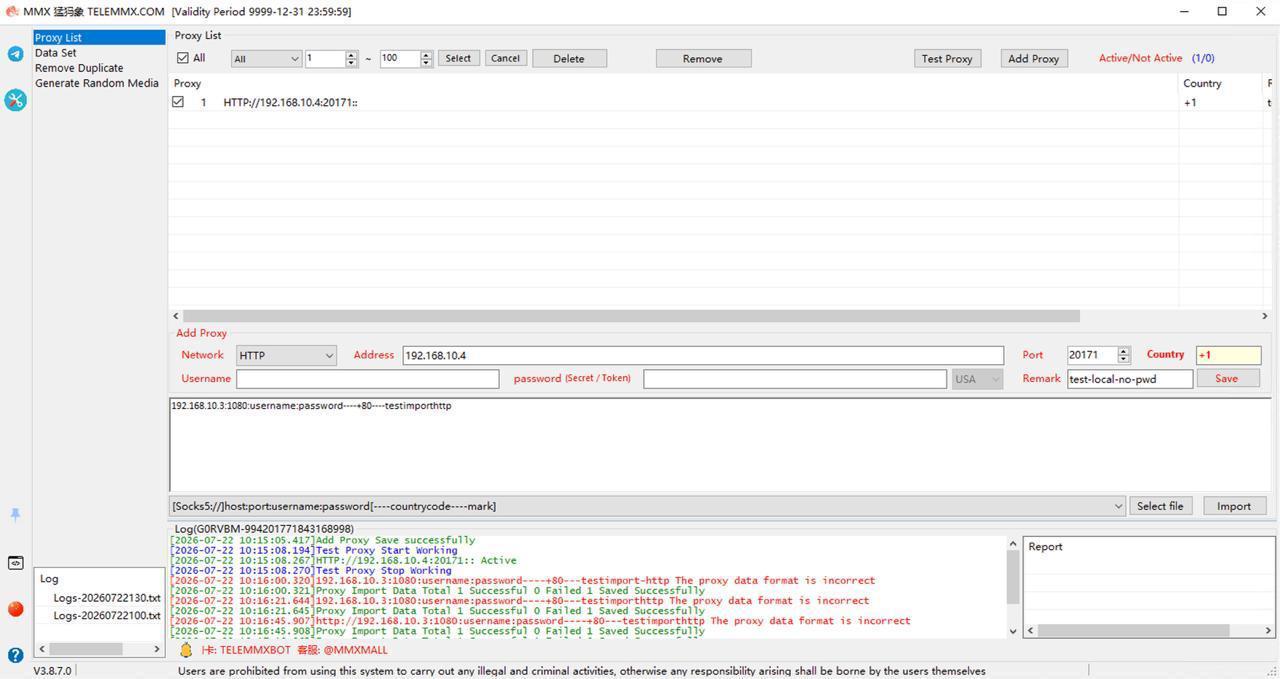
Se você tem poucos proxies, pode adicioná-los manualmente na barra de edição.
Passos:
- Selecione o Protocolo: No menu suspenso [Rede] no canto inferior esquerdo, escolha o tipo de protocolo (HTTP, SOCKS5, MTPROTO, ou formatos específicos como ipipgo-HTTP, roxlabs-HTTP).
- Preencha as Informações do Servidor: Insira o IP ou domínio (ex.: 192.168.10.4) e a porta (ex.: 20171).
- Configure Autenticação: Se necessário, preencha usuário e senha (Secret/Token); deixe em branco para proxies sem senha ou com lista de IPs.
- Adicione Identificadores: Opcionalmente, insira país/região (ex.: +1 ou USA) e observações (ex.: test-local-no-pwd).
- Salve e Teste: Clique em [Salvar Proxy], marque o novo nó e clique em [Testar Proxy]. Se a coluna 'Disponível' mostrar Y, a conexão está ok.
2. Importação em Lote de Proxies
Para centenas ou milhares de proxies, use a importação em lote via arquivo de texto.
Formatos de Texto Suportados
- Separado por dois pontos (IP primeiro): [Socks5://]host:port:username:password[----countrycode----mark]
- Separado por dois pontos (conta primeiro): [Socks5://]username:password:host:port[----countrycode----mark]
- URL padrão: [Socks5://]username:password@host:port[----countrycode----mark]
- Link Telegram/MTProto: MTPROTO://...server=host&port=port&secret=password...
Nota: Cabeçalho do protocolo, código do país e observação são opcionais; o software extrai automaticamente. Código do país e observação devem ser precedidos por 4 traços.
Passos para Importação em Lote
- Prepare o arquivo: Escreva todos os proxies em um dos formatos acima em um arquivo .txt, um por linha.
- Selecione o formato: Escolha a regra de parsing correspondente no menu suspenso de importação.
- Carregue o arquivo: Clique em [Escolher Arquivo] e selecione o arquivo de texto.
- Importe: Clique em [Importar Proxy]. O console exibirá logs da importação.
3. Dicas de Gerenciamento e Manutenção
- Limpe nós mortos: Clique em [Excluir Indisponíveis] para remover todos os nós com falha.
- Operações em lote: Marque a caixa [Selecionar Todos] no canto superior esquerdo para selecionar ou desmarcar rapidamente todos os nós.
O TELEMMX TGTOOLS é o seu gerente de Telegram: registro automático, recebimento de SMS, troca de número e aquecimento em massa de contas, reduzindo em 80% os custos operacionais. Aquisição profunda: palavras-chave capturam compradores de alta intenção, elevando a conversão de 5 a 10 vezes. Alcance inteligente de marketing: mensagens privadas, aquecimento de grupos e transmissão em toda a rede funcionam 24/7 sem supervisão. Controle global de risco e anti-bloqueio: simulação de dispositivo real e mecanismo de circuit breaker mantêm o risco de contas perdidas como o mais baixo do setor. Interceptação de leads operacional: altere permissões com um clique e responda a oportunidades em segundos.