I. Menambahkan dan Mengedit Proxy Tunggal Secara Manual
Jika Anda hanya memiliki beberapa node proxy, Anda dapat memasukkan dan mengonfigurasinya secara manual melalui bilah edit.
Langkah-langkah:
- Pilih Protokol Jaringan (Jaringan)
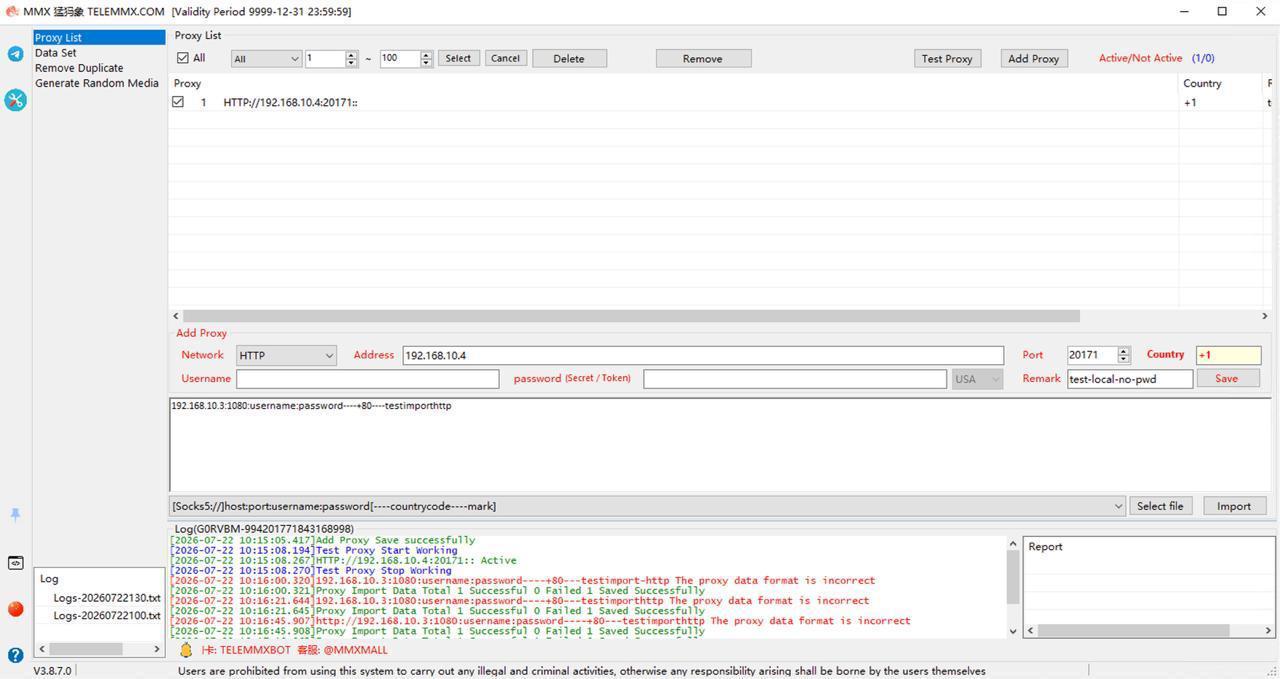
Pada menu dropdown 【Jaringan】 di pojok kiri bawah, pilih jenis protokol proxy yang sesuai.
Protokol yang didukung meliputi: HTTP, SOCKS5, MTPROTO, dan format penyedia API tertentu (misalnya ipipgo-HTTP, roxlabs-HTTP, dll.). - Isi Informasi Server Node
Alamat: Masukkan alamat IP atau domain server proxy (contoh: 192.168.10.4).
Port: Masukkan nomor port proxy (contoh: 20171). - Atur Autentikasi (Jika Diperlukan)
Nama Pengguna/Kata Sandi: Jika server proxy memerlukan verifikasi kata sandi, isi akun dan kata sandi (Secret/Token) di kolom yang sesuai; jika menggunakan whitelist IP atau tanpa kata sandi, biarkan kosong. - Tambahkan Tanda dan Informasi Identifikasi (Opsional)
Negara: Pilih atau masukkan negara/wilayah tempat node proxy berada (misalnya +1 atau USA).
Catatan: Isi label yang mudah diingat (misalnya test-local-no-pwd). - Simpan dan Uji Ketersediaan
Setelah selesai, klik tombol 【Simpan Proxy】 di sebelah kanan.
Centang node yang baru ditambahkan di daftar proxy atas, lalu klik 【Uji Proxy】. Jika kolom “Tersedia” menampilkan Y, berarti node terhubung dengan normal.
II. Impor Massal File Proxy
Jika Anda memiliki ratusan atau ribuan node proxy, menambahkan secara manual tidak efisien. Disarankan menggunakan fitur impor massal file teks.
1. Penjelasan Format Teks yang Didukung
Perangkat lunak mendukung berbagai kombinasi string proxy umum. Sebelum mengimpor, pastikan format file teks cocok dengan format yang dipilih di menu dropdown:
- Pemisah titik dua (IP di depan): [Socks5://]host:port:username:password[----countrycode----mark]
- Pemisah titik dua (akun di depan): [Socks5://]username:password:host:port[----countrycode----mark]
- Sintaks URL standar: [Socks5://]username:password@host:port[----countrycode----mark]
- Tautan Telegram/MTProto: MTPROTO://...server=host&port=port&secret=password...
Catatan: Header protokol dalam kurung [] (seperti Socks5:// atau Http://), kode negara, dan catatan bersifat opsional; perangkat lunak akan mengekstraknya secara otomatis. Untuk catatan dan kode negara, harus diawali dengan 4 tanda hubung.
2. Langkah Impor Massal:
- Siapkan file: Tulis semua data proxy ke dalam file teks .txt sesuai salah satu aturan di atas (satu proxy per baris).
- Pilih format yang cocok: Di menu dropdown impor di bagian atas perangkat lunak, pilih aturan parsing yang persis sama dengan format file .txt Anda.
- Muat file: Klik tombol 【Pilih File】, lalu pilih file teks yang telah disiapkan.
- Lakukan impor: Klik 【Impor Proxy】. Setelah selesai, konsol di bawah akan menampilkan log pemberitahuan (contoh: Proxy Import Data Total 1 Successful 1 Saved Successfully).
III. Tips Manajemen dan Pemeliharaan Umum
- Hapus otomatis node yang tidak valid: Setelah impor atau pengujian, klik tombol 【Hapus yang Tidak Tersedia】 di bagian atas untuk menghapus semua node yang status pengujiannya N (gagal terhubung) sekaligus.
- Operasi massal cepat: Centang kotak centang 【Semua】 di pojok kiri atas tabel untuk memilih atau membatalkan pilihan semua node dengan cepat, memudahkan penghapusan atau pengujian ulang secara seragam.
TELEMMX TGTOOLS adalah manajer Telegram Anda: pendaftaran otomatis, penerimaan kode SMS, pergantian nomor, dan pemeliharaan massal akun, mengurangi biaya operasional hingga 80%. Akuisisi mendalam: kata kunci mengunci pembeli berniat tinggi, meningkatkan konversi 5-10 kali lipat. Jangkauan pemasaran cerdas: pesan pribadi, pemanasan grup, dan siaran seluruh jaringan berjalan 24 jam tanpa pengawasan. Kontrol risiko global & anti-banned: simulasi perangkat nyata dan mekanisme circuit breaker membuat risiko akun mati terendah di industri. Intersepsi lead operasional: ubah izin dengan satu klik, respons dalam hitungan detik untuk lead.