
Telemmx 튜토리얼: TG 계정 기기 정보 및 공식 알림 일괄 조회
Telegram 다중 계정 운영 시 낯선 기기 로그인과 로그인 코드 수신 문제를 Telemmx의 '기기 정보 가져오기'와 '공식 알림 가져오기' 기능으로 해결하세요. 모든 계정의 현재 기기와 로그인 기록을 한 번에 확인하고, Telegram 공식 인증 코드를 자동으로 읽어올 수 있습니다.
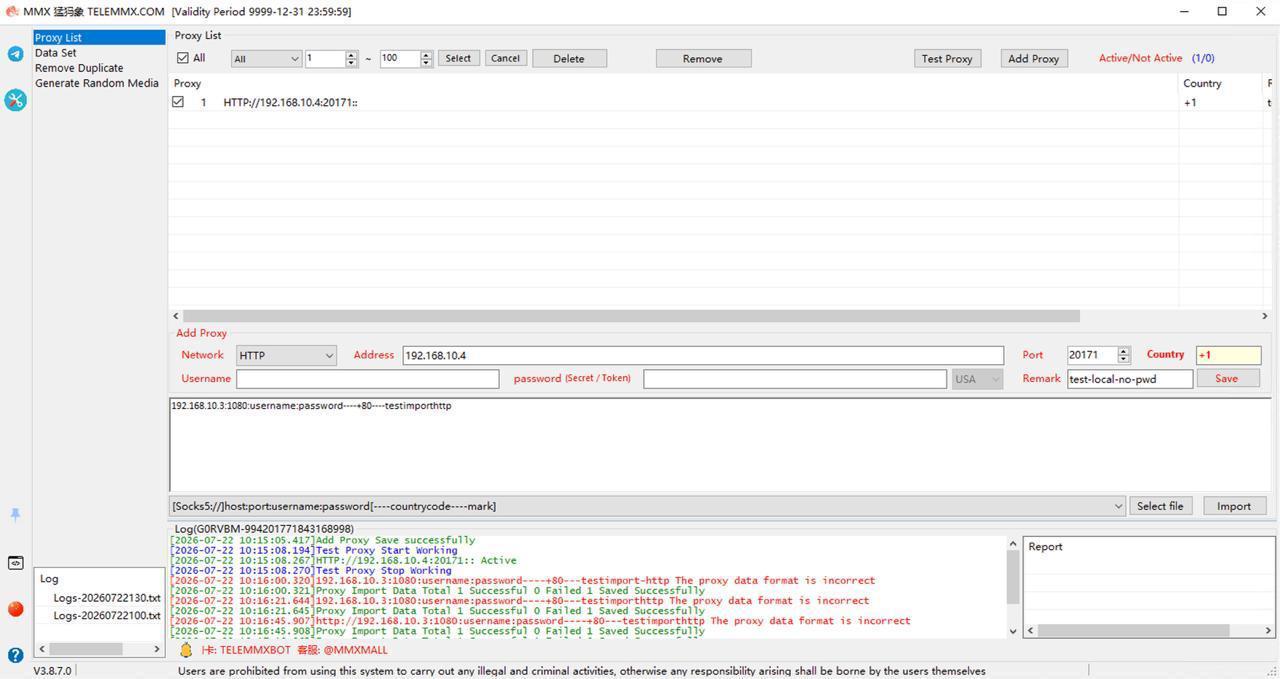
프록시 노드가 몇 개만 있는 경우 편집 막대를 통해 수동으로 입력하고 구성할 수 있습니다.
작업 단계:
수백 개의 프록시 노드가 있는 경우 수동 추가는 비효율적이므로 텍스트 파일 대량 가져오기 기능을 사용하는 것이 좋습니다.
소프트웨어는 여러 일반적인 프록시 문자열 조합을 지원합니다. 가져오기 전에 텍스트 파일 형식이 드롭다운 메뉴에서 선택한 형식과 일치하는지 확인하십시오.
참고: 대괄호 [] 안의 프로토콜 헤드(예: Socks5:// 또는 Http://), 국가 코드 및 비고는 선택 사항이며 소프트웨어가 자동으로 추출하여 구문 분석합니다. 비고와 국가 코드 앞에는 4개의 하이픈이 있어야 합니다.
TELEMMX TGTOOLS는 당신의 Telegram 관리자입니다. 자동 가입, 문자 인증번호 수신 및 번호 변경, 대량 계정 워밍업으로 운영비를 80% 절감합니다. 심층 고객 확보: 키워드로 고의향 구매자를 겨냥해 전환율을 5~10배 높입니다. 스마트 마케팅 도달: 1:1 메시지, 그룹 시딩, 전체 네트워크 방송이 24시간 무인으로 운영됩니다. 글로벌 리스크 제어 및 차단 방지: 실제 기기 시뮬레이션과 서킷 브레이커 메커니즘이 계정 정지 리스크를 업계 최저로 낮춥니다. 운영 리드 선점: 권한을 한 클릭으로 변경하고 수 초 내 리드에 대응합니다.
| @telemmx | @telemmx_bot | @mmxmall | @telemmx | @telemxmaster |
Telegram 다중 계정 운영 시 낯선 기기 로그인과 로그인 코드 수신 문제를 Telemmx의 '기기 정보 가져오기'와 '공식 알림 가져오기' 기능으로 해결하세요. 모든 계정의 현재 기기와 로그인 기록을 한 번에 확인하고, Telegram 공식 인증 코드를 자동으로 읽어올 수 있습니다.
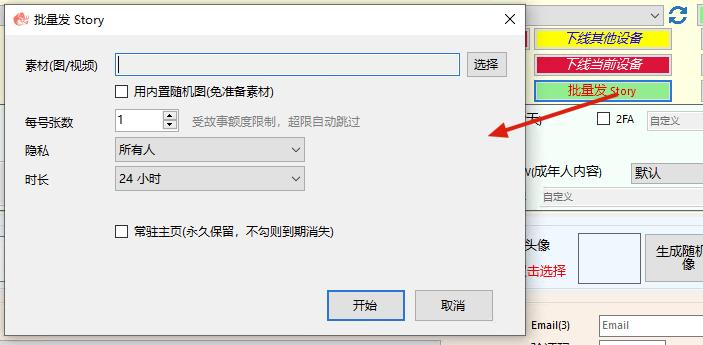
텔레그램 마케팅 도구의 새로운 스토리 기능을 사용하면 여러 계정에 스토리를 한 번에 게시하고 매트릭스 운영을 자동화할 수 있습니다. 소셜 미디어 팀에 적합합니다.
Telemmx를 사용하여 텔레그램 기기를 일괄 로그아웃하고 오래된 세션을 정리하는 방법을 알아보세요. 여러 계정을 효율적으로 관리하고 팀 보안을 강화하세요.