1. Gejala yang Muncul
Umumnya ada dua situasi:
- Saat menggunakan klien resmi, akun yang tadinya login normal tiba-tiba kembali ke layar login dan harus login ulang.
- Saat menggunakan software, muncul log: 【Akun ini sudah tidak valid (status otorisasi telah dicabut)】
Jika mengalami hal di atas, belum tentu penjual sengaja mengeluarkan Anda. Disarankan untuk singkirkan dua kemungkinan berikut.
2. Singkirkan Dua Kemungkinan Ini
① Akun Sudah Mati (Nonaktif)
Jika akun memang sudah tidak aktif, bisa juga muncul gejala serupa. Hal ini di luar topik artikel ini, jadi tidak dibahas lebih lanjut.
② Pencabutan Otorisasi oleh Telegram
Jika Telegram menganggap akun memiliki risiko tertentu namun belum sampai diblokir, Telegram dapat mencabut semua sesi login dan meminta login ulang dengan kode SMS.
Dalam kasus ini, semua perangkat akan logout bersamaan, bukan hanya satu perangkat.
Jika hanya perangkat yang Anda gunakan yang terkeluar, sedangkan lainnya normal, kemungkinan besar bukan dari pihak resmi.
3. Penyebab Paling Umum: Penjual Login Kembali ke Akun Anda
Penyebab paling umum adalah:
Penjual login kembali ke akun; menjual akun yang sama ke beberapa orang; atau menjual kembali akun yang sama.
Artinya, setelah Anda membeli akun, penjual masih memiliki kemampuan untuk login ke akun tersebut.
4. Mengapa Penjual Masih Bisa Mengeluarkan Anda?
Saat ini, jenis akun yang umum ada dua: akun tdata (akun login langsung) dan akun session (akun protokol).
Keduanya pada dasarnya adalah file otorisasi login, hanya format penyimpanannya yang berbeda.
Perbedaannya: tdata bisa langsung digunakan di klien resmi; session biasanya digunakan untuk program atau login protokol, tidak bisa langsung membuka klien resmi.
Berikut penjelasan dengan contoh tdata.
Setelah membeli akun, penjual biasanya memberikan file kompresi. Ekstrak, lalu letakkan klien resmi di folder yang sesuai, akun akan login otomatis.
Banyak pengguna setelah berhasil login, langkah pertama adalah masuk ke: Pengaturan → Privasi & Keamanan → Perangkat Aktif, lalu mengeluarkan semua perangkat lain.
Banyak yang mengira langkah ini sudah aman, padahal belum.
Alasannya sederhana: file otorisasi tdata yang Anda gunakan untuk login itu sendiri disediakan oleh penjual. Karena Anda bisa menggunakannya, penjual juga bisa terus menggunakannya. Yang Anda keluarkan hanyalah perangkat lain yang sedang online saat itu, bukan mengubah otorisasi yang Anda gunakan saat ini.
Mungkin Anda bertanya: Kalau dia login lagi, kenapa saya bisa terkeluar?
Jawabannya: penjual bisa menggunakan otorisasi lama untuk login di perangkat lain, menghasilkan otorisasi baru, lalu keluar dari otorisasi lama. Dengan demikian, otorisasi yang Anda gunakan menjadi tidak valid, sementara penjual tetap bisa menggunakan otorisasi barunya.
Prinsip yang sama berlaku untuk akun session.
5. Solusi Tuntas
Metode 1: Manual (Klien Resmi)
Setelah membeli akun, disarankan ikuti langkah berikut:
- Masuk ke Pengaturan → Privasi & Keamanan, keluarkan semua perangkat lain terlebih dahulu.
- Login akun di klien baru yang lain (bisa di komputer atau ponsel, yang penting login baru).
- Setelah berhasil login di perangkat baru, kembali ke klien awal.
- Jangan langsung tutup aplikasi, tetapi masuk ke: Pengaturan → Tiga titik di kanan atas → Keluar dari akun ini.
Tujuannya adalah meninggalkan otorisasi asli dari penjual dan hanya menyimpan otorisasi baru yang Anda buat sendiri. Setelah ini, meskipun penjual masih memiliki otorisasi lama, dia tidak akan bisa mengendalikan akun Anda lagi.
Metode 2: Menggunakan Software
Akun tdata:
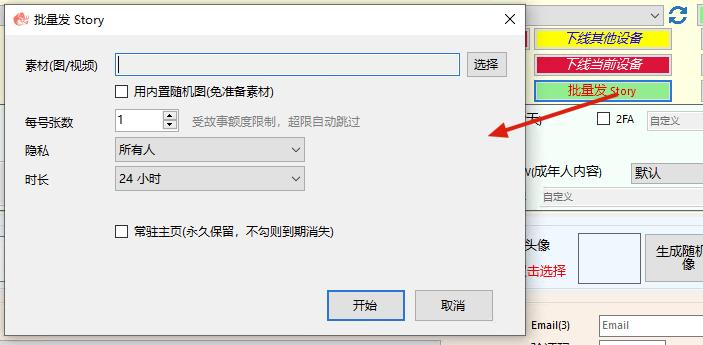
Masuk ke modul keamanan akun, centang: ✅ Keluarkan perangkat lain ✅ Keluar dari perangkat tdata asli, lalu jalankan.
Akun session:
Saat mengimpor akun, centang ketiga opsi keamanan di depan.
Setelah langkah di atas, otorisasi login akun sudah sepenuhnya menjadi milik Anda. Adapun kata sandi dua langkah, Anda boleh mengubahnya atau tidak setelah langkah ini, tidak akan memengaruhi masalah ini.
6. Bagaimana dengan Akun API (Verifikasi SMS)?
Akun API, disebut juga akun verifikasi SMS. Perbedaan terbesarnya dengan tdata/session adalah: Anda tidak mendapatkan otorisasi login awal. Otorisasi asli disimpan di server penjual, Anda hanya login melalui kode verifikasi yang diberikan lewat halaman web mereka. Jadi, penanganannya berbeda.
Langkah: Setelah login, tunggu 24 jam, lalu masuk ke: Pengaturan → Privasi & Keamanan → Perangkat Aktif, keluarkan semua perangkat lain. Tidak perlu langkah tambahan. Setelah itu, otorisasi asli di server penjual juga akan ikut tidak berlaku.
Mengapa harus menunggu 24 jam?
Ini adalah pembatasan resmi Telegram. Perangkat yang baru login harus online selama minimal 24 jam agar memiliki hak untuk mengeluarkan perangkat lain. Jika dilakukan sebelum 24 jam, pembersihan otorisasi tidak akan berhasil.