1. लक्षण
आमतौर पर दो स्थितियाँ देखने को मिलती हैं:
- आधिकारिक क्लाइंट का उपयोग करते समय, पहले से लॉगिन अकाउंट अचानक लॉगिन स्क्रीन पर वापस आ जाता है और फिर से लॉगिन करना पड़ता है।
- सॉफ़्टवेयर का उपयोग करते समय, लॉग में दिखता है: 【यह अकाउंट अब मान्य नहीं है (प्राधिकरण स्थिति रद्द कर दी गई है)】
यदि ऐसा होता है, तो जरूरी नहीं कि विक्रेता ने जानबूझकर अकाउंट से हटाया हो। सुझाव है कि पहले नीचे दी गई दो संभावनाओं को खारिज करें।
2. पहले इन दो स्थितियों को जाँचें
① अकाउंट निष्क्रिय (Dead) हो चुका है
यदि अकाउंट वास्तव में निष्क्रिय हो गया है, तो भी ऐसे ही लक्षण दिख सकते हैं। यह लेख के विषय से संबंधित नहीं है, इसलिए यहाँ विस्तार नहीं दिया गया है।
② Telegram द्वारा प्राधिकरण रद्द करना
यदि Telegram को लगता है कि अकाउंट में कुछ जोखिम है लेकिन ब्लॉक करने की स्थिति तक नहीं पहुँचा है, तो वह सभी लॉगिन सत्रों को रद्द कर सकता है और एसएमएस कोड के साथ पुनः लॉगिन करने की माँग कर सकता है।
ऐसे मामले में, सभी डिवाइसों से एक साथ लॉग आउट हो जाएगा, न कि सिर्फ एक डिवाइस से।
यदि केवल आपके उपयोग वाला डिवाइस लॉग आउट हुआ है और अन्य सामान्य हैं, तो अधिकतर मामलों में यह आधिकारिक कारण नहीं है।
3. सबसे आम कारण: विक्रेता ने आपके अकाउंट में दोबारा लॉगिन किया
वास्तव में सबसे आम स्थिति यह है:
विक्रेता अकाउंट में दोबारा लॉगिन करता है; एक ही अकाउंट कई लोगों को बेचता है; या वही अकाउंट दोबारा बेचता है।
इसका मतलब है कि अकाउंट खरीदने के बाद भी विक्रेता के पास उस अकाउंट में लॉगिन करने की क्षमता मौजूद रहती है।
4. विक्रेता आपको अब भी क्यों हटा सकता है?
वर्तमान में आम अकाउंट मुख्यतः दो प्रकार के होते हैं: tdata अकाउंट (डायरेक्ट लॉगिन) और session अकाउंट (प्रोटोकॉल)।
ये दोनों मूलतः लॉगिन प्राधिकरण फ़ाइलें हैं, बस स्टोरेज फ़ॉर्मेट अलग है।
अंतर: tdata को सीधे आधिकारिक क्लाइंट में रखकर उपयोग किया जा सकता है; session आमतौर पर प्रोग्राम या प्रोटोकॉल लॉगिन के लिए उपयोग होता है, सीधे आधिकारिक क्लाइंट नहीं खोल सकता।
नीचे tdata के उदाहरण से समझाते हैं।
अकाउंट खरीदने के बाद, विक्रेता आमतौर पर एक कंप्रेस्ड फ़ाइल प्रदान करता है। इसे एक्सट्रैक्ट करें, फिर आधिकारिक क्लाइंट को संबंधित फ़ोल्डर में रखें, अकाउंट अपने आप लॉगिन हो जाएगा।
लॉगिन सफल होने के बाद अधिकतर लोग सबसे पहले यह करते हैं: सेटिंग → प्राइवेसी और सिक्योरिटी → एक्टिव डिवाइसेस में जाकर बाकी सभी डिवाइसों को हटा देते हैं।
कई लोगों को लगता है कि यहाँ तक करने से सुरक्षा हो गई, जबकि ऐसा नहीं है।
कारण सीधा है: अभी आप जिस tdata प्राधिकरण फ़ाइल का उपयोग कर अकाउंट में लॉगिन हैं, वह खुद विक्रेता ने ही दी थी। चूँकि आप इस प्राधिकरण का उपयोग कर सकते हैं, तो विक्रेता भी लगातार इसका उपयोग कर सकता है। आपने केवल उस समय ऑनलाइन मौजूद दूसरी डिवाइसों को हटाया, अपने वर्तमान में उपयोग किए जा रहे प्राधिकरण में कोई बदलाव नहीं किया।
कोई पूछ सकता है: अगर वह दोबारा लॉगिन करेगा, तो मेरा लॉग आउट क्यों हो जाएगा?
इसका कारण: विक्रेता पुराने प्राधिकरण का उपयोग कर दूसरी डिवाइस पर लॉगिन कर सकता है, नया प्राधिकरण बना सकता है, और फिर पुराने प्राधिकरण से लॉग आउट कर सकता है। ऐसा करने से, आपका वर्तमान प्राधिकरण अमान्य हो जाएगा, जबकि विक्रेता का नया प्राधिकरण चलता रहेगा।
session अकाउंट का सिद्धांत बिल्कुल यही है।
5. पूर्ण समाधान
विधि 1: मैन्युअल (आधिकारिक क्लाइंट)
अकाउंट खरीदने के बाद, सुझाव है कि निम्नलिखित क्रम में कार्य करें:
- सेटिंग → प्राइवेसी और सिक्योरिटी में जाएँ, पहले सभी अन्य डिवाइस हटाएँ।
- फिर अकाउंट को किसी दूसरे नए क्लाइंट (कंप्यूटर या फ़ोन, बस एक नया लॉगिन) पर लॉगिन करें।
- नई डिवाइस पर लॉगिन सफल होने के बाद, मूल क्लाइंट पर वापस आएँ।
- सीधे सॉफ़्टवेयर बंद न करें, बल्कि जाएँ: सेटिंग → ऊपर दाएँ तीन बिंदु → इस अकाउंट से लॉग आउट करें।
इसका उद्देश्य है विक्रेता द्वारा प्रदत्त मूल प्राधिकरण को त्यागना और केवल अपना नया बनाया गया प्राधिकरण रखना। इसके बाद, भले ही विक्रेता के पास पुराना प्राधिकरण बचा हो, वह अकाउंट पर फिर से नियंत्रण नहीं पा सकेगा।
विधि 2: सॉफ़्टवेयर द्वारा
tdata अकाउंट:
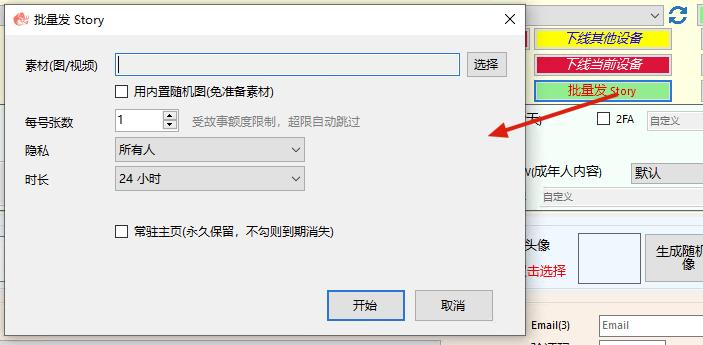
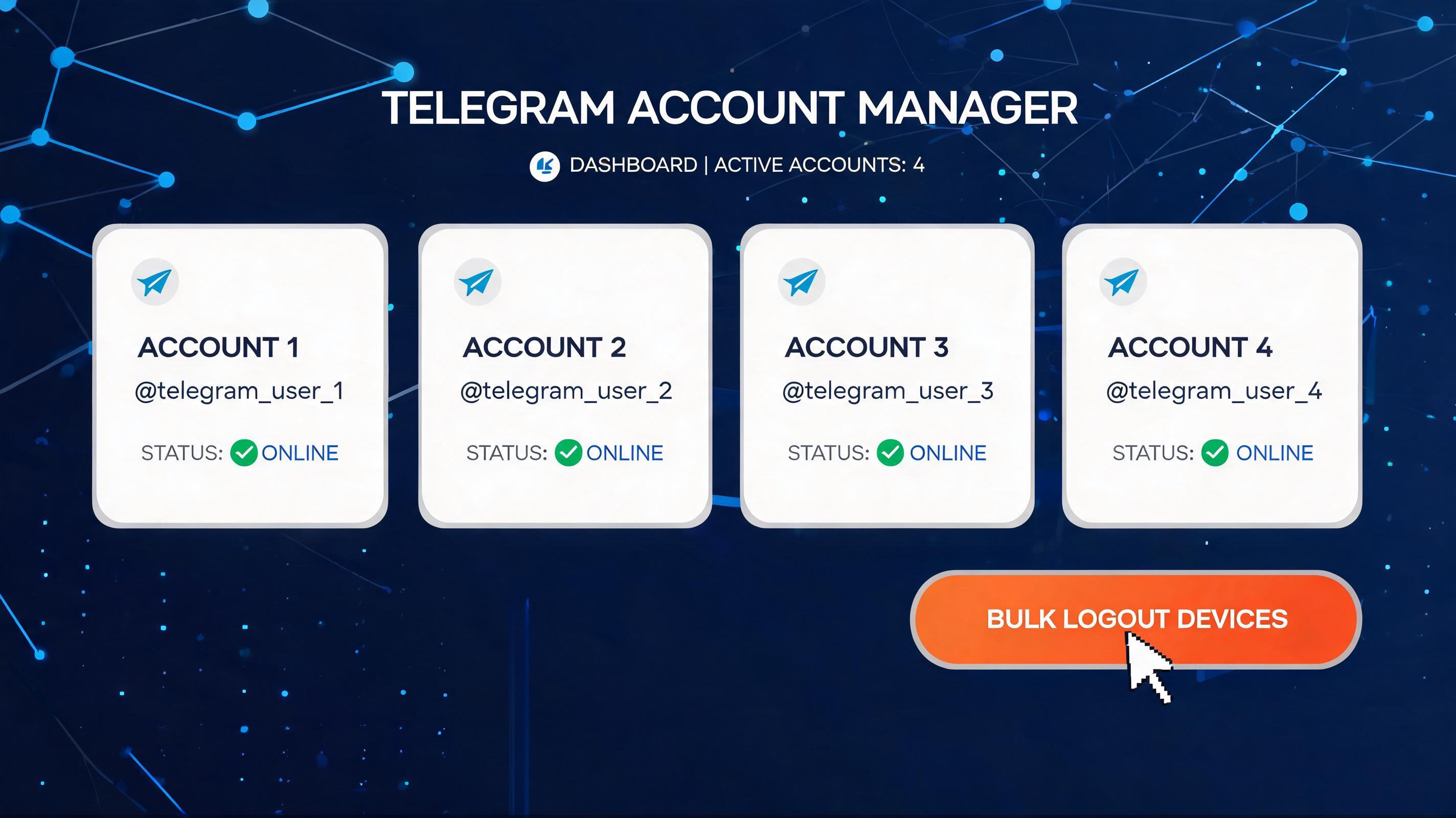
अकाउंट सुरक्षा मॉड्यूल में जाएँ, चुनें: ✅ अन्य डिवाइस हटाएँ ✅ मूल tdata डिवाइस से लॉग आउट करें, फिर निष्पादित करें।
session अकाउंट:
अकाउंट आयात करते समय, सामने दिए गए तीन सुरक्षा विकल्पों को चुन लें।
उपरोक्त करने के बाद, अकाउंट का लॉगिन प्राधिकरण पूरी तरह से आपका हो जाता है। जहाँ तक दो-चरणीय पासवर्ड की बात है, इस प्रक्रिया के बाद बदलें या न बदलें, इस समस्या पर कोई प्रभाव नहीं पड़ता, अपनी आवश्यकता अनुसार निर्णय लें।
6. API अकाउंट (SMS वेरिफिकेशन) का क्या करें?
API अकाउंट, जिसे SMS वेरिफिकेशन अकाउंट भी कहते हैं। tdata और session से इसका सबसे बड़ा अंतर यह है: आपको अकाउंट का आरंभिक लॉगिन प्राधिकरण नहीं मिलता। असली प्राधिकरण विक्रेता के सर्वर पर संग्रहीत रहता है, आप केवल उनके वेब पेज से प्राप्त सत्यापन कोड से लॉगिन करते हैं। इसलिए इस प्रकार के अकाउंट का उपचार अलग है।
कदम: लॉगिन करने के बाद 24 घंटे प्रतीक्षा करें, फिर जाएँ: सेटिंग → प्राइवेसी और सिक्योरिटी → एक्टिव डिवाइसेस, बाकी सभी डिवाइस हटा दें। कोई अतिरिक्त कार्रवाई की आवश्यकता नहीं। हटाने के बाद, विक्रेता के सर्वर पर संग्रहीत मूल प्राधिकरण भी अमान्य हो जाएगा।
24 घंटे प्रतीक्षा क्यों?
यह Telegram का आधिकारिक प्रतिबंध है। नया लॉगिन डिवाइस कम से कम 24 घंटे ऑनलाइन रहना चाहिए तभी उसे अन्य डिवाइस हटाने का अधिकार मिलता है। इसलिए, अगर पहले करने की कोशिश करेंगे तो प्राधिकरण सफाई सफल नहीं होगी।