Muchos clientes reportan que después de comprar cuentas a vendedores, estas se desconectan o cierran sesión de repente. No es un problema nuevo, y en los últimos dos años muchos usuarios lo han experimentado.
A continuación, explicamos de forma sencilla los síntomas, causas y soluciones definitivas.
1. Síntomas
Generalmente ocurre una de estas dos situaciones:
- En el cliente oficial, la cuenta que estaba funcionando normal de repente vuelve a la pantalla de inicio de sesión y pide volver a ingresar.
- Al usar software, el registro muestra: 【Cuenta actual no válida (estado de autorización revocado)】
Si ves esto, no necesariamente significa que el vendedor te expulsó; te recomendamos descartar primero estas dos posibilidades.
2. Descartar estas dos situaciones
① La cuenta ya expiró (cuenta muerta)
Si la cuenta en sí ya no funciona, puede mostrar síntomas similares. Eso no está relacionado con este tema y no lo trataremos aquí.
② Telegram revocó la autorización
Si Telegram considera que la cuenta tiene cierto riesgo, pero no al nivel de bloqueo, puede revocar todas las autorizaciones y exigir el inicio de sesión con código SMS.
En ese caso, todos los dispositivos se desconectan al mismo tiempo, no solo uno.
Si solo tu dispositivo se desconecta y los demás siguen normales, probablemente no sea una acción oficial.
3. Causa más común: el vendedor volvió a iniciar sesión en tu cuenta
Lo más común es que:
- El vendedor vuelva a iniciar sesión;
- Venda la misma cuenta a varias personas;
- O revenda la misma cuenta.
Es decir, después de que compras la cuenta, el vendedor aún conserva la capacidad de acceder a ella.
4. ¿Por qué el vendedor puede expulsarte?
Actualmente hay dos tipos principales de cuentas:
- Cuentas tdata (inicio directo)
- Cuentas session (de protocolo)
Ambas son archivos de autorización de inicio de sesión, solo que en formatos distintos.
Diferencias:
Los tdata se pueden usar directamente en el cliente oficial;
Los session se usan generalmente en programas o protocolos, no se pueden abrir en el cliente oficial directamente.
Tomemos el ejemplo de tdata.
Al comprar la cuenta, el vendedor suele dar un archivo comprimido. Lo descomprimes, colocas el cliente oficial en la carpeta correspondiente y la cuenta inicia sesión automáticamente.
Lo primero que muchos hacen al iniciar sesión es ir a:
Configuración → Privacidad y seguridad → Dispositivos activos
y expulsar todos los demás dispositivos.
Muchos creen que con eso es suficiente, pero no es así.
La razón es simple.
El archivo de autorización tdata que estás usando fue proporcionado por el vendedor.
Si tú puedes usarlo para iniciar sesión, el vendedor también puede seguir usándolo.
Solo expulsaste los dispositivos que estaban en línea en ese momento, pero no cambiaste la autorización que estás usando.
Algunos preguntarán:
“¿Por qué me desconecto si él vuelve a iniciar sesión?”
La razón es:
El vendedor puede iniciar sesión con la autorización original en otro dispositivo, generar una nueva autorización y luego cerrar la antigua.
De esta manera, tu autorización actual se invalida y la nueva del vendedor sigue funcionando.
Con las cuentas session el principio es exactamente el mismo.
5. Solución definitiva
Método 1: Manual (cliente oficial)
Después de comprar la cuenta, se recomienda seguir estos pasos:
- Ve a Configuración → Privacidad y seguridad, expulsa todos los demás dispositivos.
- Luego inicia sesión en otro cliente nuevo (puede ser PC o móvil, siempre que sea un inicio de sesión nuevo).
- Una vez iniciada sesión en el nuevo dispositivo, vuelve al cliente original.
- No cierres el software directamente, sino ve a: Configuración → tres puntos arriba a la derecha → Cerrar sesión.
El objetivo es abandonar la autorización original que te dio el vendedor y conservar solo la nueva que generaste.
Después de esto, aunque el vendedor conserve la autorización antigua, no podrá usarla para controlar la cuenta.
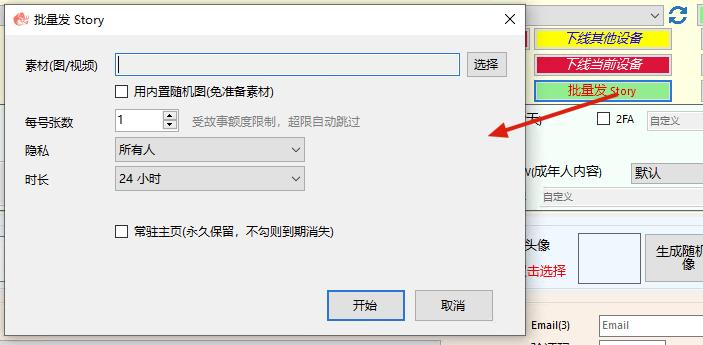
Método 2: Con software
Cuentas tdata:
En el módulo de seguridad de cuenta, marca:
- ✅ Expulsar otros dispositivos
- ✅ Cerrar sesión del dispositivo tdata original
Y ejecuta.
Cuentas session:
Al importar la cuenta, marca todas las opciones de seguridad (tres primeras).
Después de estas operaciones, la autorización de inicio de sesión es completamente tuya.
En cuanto a la contraseña de dos pasos, cambiarla o no después de esto no afecta el problema, puedes decidir según tu necesidad.
6. ¿Cómo manejar las cuentas de API (números de verificación)?
Las cuentas de API, también llamadas números de verificación.
La principal diferencia con tdata y session es que:
No obtienes la autorización de inicio de sesión original.
La autorización original real se guarda en el servidor del vendedor; tú solo recibes el código de verificación a través de una página web que ellos proporcionan para iniciar sesión.
Por lo tanto, el tratamiento de estas cuentas es diferente.
Pasos
Después de iniciar sesión exitosamente:
Espera 24 horas, luego ve a:
Configuración → Privacidad y seguridad → Dispositivos activos
Expulsa todos los demás dispositivos.
No es necesario hacer nada más.
Una vez expulsados, la autorización original guardada en el servidor del vendedor también se invalidará.
¿Por qué esperar 24 horas?
Es una limitación oficial de Telegram.
Un dispositivo recién iniciado debe estar en línea al menos 24 horas para tener permiso de expulsar a otros dispositivos.
Por lo tanto, si lo haces antes, no podrás completar la limpieza de autorización.