Хотите, чтобы ваш Telegram-бот автоматически отвечал на личные сообщения и обрабатывал запросы клиентов? С 2026 года эта функция стала бесплатной для всех пользователей! В этой статье мы пошагово проведем вас через всю настройку.
📌 Прежде чем начать
Многие разработчики спрашивают: "В коде моего бота есть логика businessMessage(), но почему я не получаю обновления?"
Ответ обычно таков: вы написали только половину кода; вторую половину нужно настроить в Telegram.
Проще говоря, чтобы бот обрабатывал сообщения вашего личного аккаунта, нужно выполнить два основных шага:
- Шаг 1: Включить Business Mode для бота через @BotFather
- Шаг 2: Привязать бота к личному аккаунту в настройках Telegram
Рассмотрим каждый шаг подробно.
🤖 Шаг 1: Включение Business Mode в BotFather
Это самый важный шаг — он определяет, сможет ли ваш бот получать обновления типа businessMessage.
Процедура
- Откройте @BotFather в Telegram (официальный бот для создания и управления ботами).
- Отправьте команду /mybots и выберите бота, которого хотите настроить.
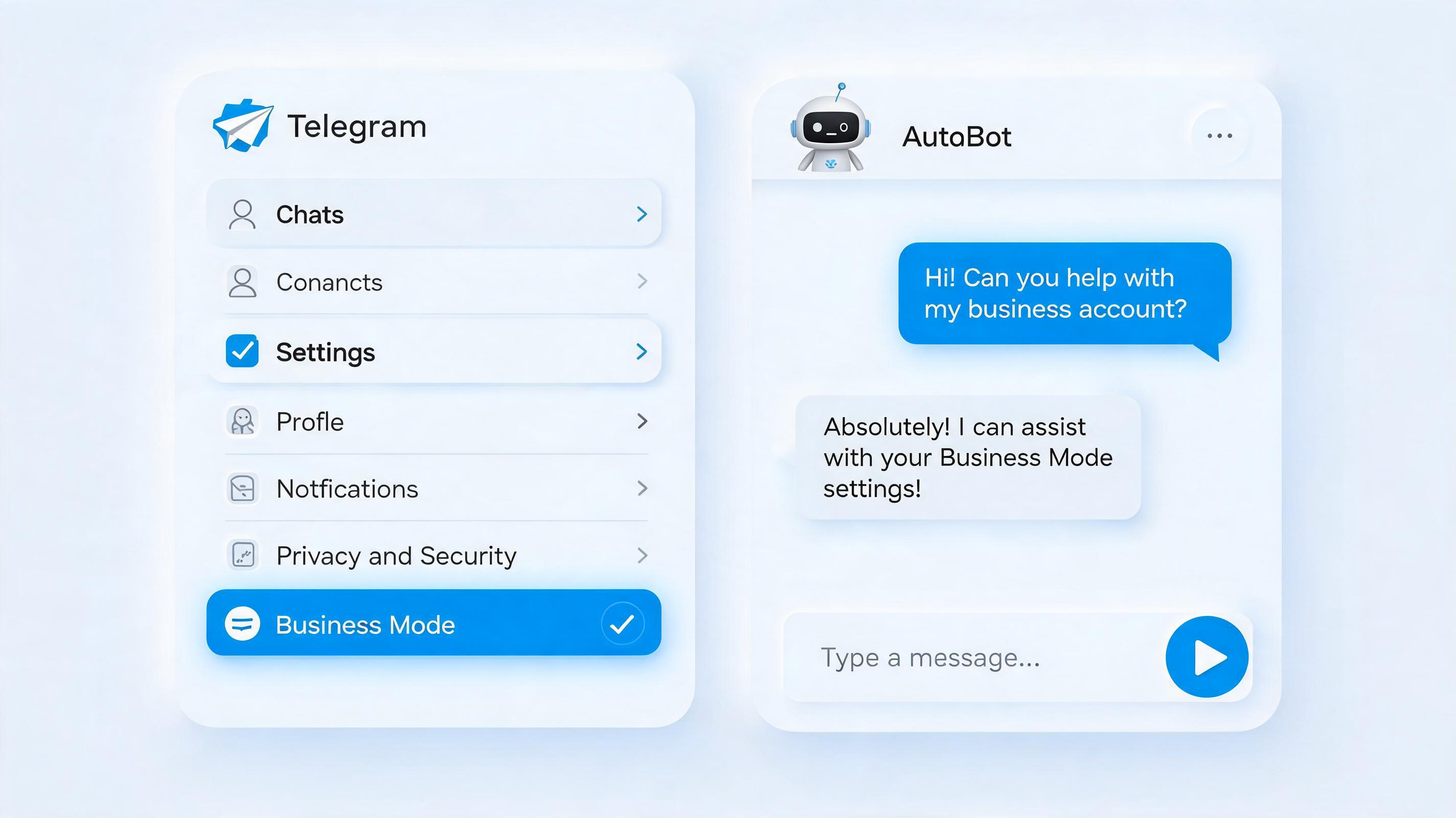
- Перейдите по пути: Bot Settings → Business mode → Turn Business mode on.
- Для разработчиков, использующих Webhook: убедитесь, что параметр allowed_updates включает business_connection, business_message и edited_business_message, чтобы Telegram отправлял бизнес-сообщения на ваш сервер.
Примечание: Если ваш код не обрабатывает businessMessage, бот не сможет отвечать на бизнес-сообщения, даже после выполнения настроек ниже.
👤 Шаг 2: Привязка бота в приложении Telegram
После настройки BotFather вам нужно авторизовать бота для обработки ваших сообщений в личном аккаунте.
Процедура
- Откройте настройки Telegram (меню в левом верхнем углу или "Settings" в правом нижнем).
- Перейдите в Telegram Business.
- Выберите Chatbots.
- Добавьте бота: введите его имя пользователя (например, @YourBusinessBot), выберите из выпадающего списка и нажмите "Add".
- Настройте область доступа: Telegram спросит, к каким чатам бот может получить доступ:
- All 1-to-1 Chats: Разрешить доступ ко всем контактам, которые вам пишут
- Only Selected Chats: Ограничить определенными контактами
- Exclude Chats: Заблокировать бота в определенных чатах
Полный путь: Settings → Telegram Business → Chatbots → Добавить бота → Установить область доступа → ✅ Готово. Весь процесс занимает менее 2 минут.
🔔 Важное обновление: теперь полностью бесплатно!
Многие до сих пор думают, что бизнес-функции требуют подписки Premium. Вот разъяснение:
- Запуск в 2024 году: Только для подписчиков Telegram Premium
- 2026 год сейчас: ✅ Бесплатно для всех пользователей!
Теперь вам не нужно тратить ни копейки на Premium, чтобы ваш бот обрабатывал все личные сообщения вашего аккаунта.
🎯 Что можно делать после настройки?
После завершения настройки ваш бот может:
- ✅ Автоматически отвечать на личные сообщения, отправленные на ваш аккаунт
- ✅ Интеллектуально маршрутизировать запросы клиентов на основе ключевых слов
- ✅ Обрабатывать типовые вопросы 24/7
- ✅ Интегрироваться с вашим кодом для автоматизированных маркетинговых процессов
- ✅ Собирать данные businessMessage для аналитики
Проще говоря, ваш бот становится вашим личным «AI-секретарем».
⚠️ Часто задаваемые вопросы
В1: После настройки все еще не приходит businessMessage?
О: Проверьте два момента: включен ли Business Mode в BotFather, и содержит ли allowed_updates Webhook параметр business_message.
В2: Нужна ли подписка Premium?
О: Нет. С 2026 года Business Bots бесплатны для всех пользователей.
В3: Можно ли привязать несколько ботов к одному аккаунту?
О: Да. Вы можете добавить несколько ботов в меню Chatbots для обработки разных типов сообщений.
В4: Может ли бот получить доступ к историческим сообщениям?
О: Нет. Бот может получать только новые сообщения после привязки, а не прошлую переписку.
В5: Как в коде расставить приоритеты между обычными и бизнес-сообщениями?
О: Рекомендуется следующий порядок: обычные сообщения > посты каналов > бизнес-сообщения. Размещение businessMessage после обычных сообщений вполне разумно.
📝 Резюме
- Шаг 1: Включить Business Mode в @BotFather
- Шаг 2: Добавить логику обработки businessMessage в код
- Шаг 3: Привязать бота к личному аккаунту в настройках Telegram
- Шаг 4: Установить область доступа в настройках Telegram
Три шага настройки + одна строка кода = ваш личный AI-секретарь
💡 Совет: Разработчикам рекомендуется различать обработку businessMessage и editedBusinessMessage, чтобы отслеживать изменения сообщений и повышать точность маркетинга.