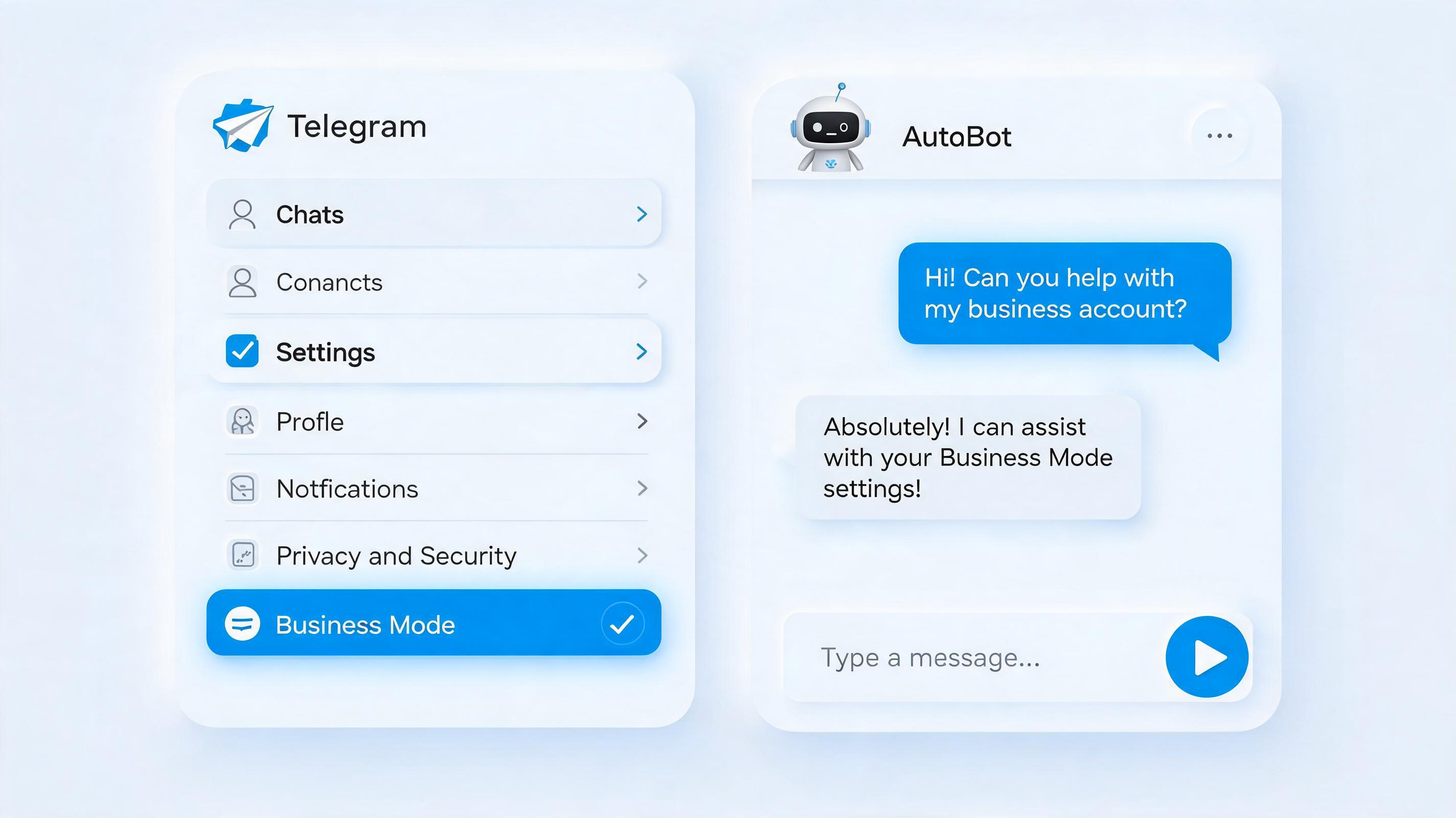
¿Quieres que tu bot de Telegram responda automáticamente a mensajes privados y maneje consultas de clientes? ¡A partir de 2026, esta función es gratuita para todos los usuarios! Este artículo te guiará paso a paso por todo el proceso de configuración.
📌 Antes de empezar
Muchos desarrolladores me preguntan: "Tengo lógica businessMessage() en el código de mi bot, pero ¿por qué no recibo actualizaciones?"
La respuesta suele ser: solo has escrito la mitad del código; la otra mitad debe configurarse en Telegram.
En resumen, para que tu bot maneje los mensajes de tu cuenta personal, debes completar dos pasos principales:
- Paso 1: Activar el Business Mode para tu bot a través de @BotFather
- Paso 2: Vincular el bot a tu cuenta personal en la configuración de la aplicación de Telegram
Veamos cada paso en detalle.
🤖 Paso 1: Activar Business Mode en BotFather
Este es el paso más crítico: determina si tu bot puede recibir actualizaciones de tipo businessMessage.
Procedimiento
- Abre @BotFather en Telegram (el bot oficial para crear y gestionar bots).
- Envía el comando /mybots y selecciona el bot que deseas configurar.
- Navega a: Bot Settings → Business mode → Turn Business mode on.
- Para desarrolladores que usan Webhook: asegúrate de que el parámetro allowed_updates incluya business_connection, business_message y edited_business_message para que Telegram envíe mensajes comerciales a tu servidor.
Nota: Si tu código no maneja businessMessage, el bot no podrá responder a mensajes comerciales incluso después de completar la configuración a continuación.
👤 Paso 2: Vincular el bot en la aplicación de Telegram
Después de configurar BotFather, debes autorizar al bot para que maneje tus mensajes en tu cuenta personal.
Procedimiento
- Abre la configuración de Telegram (menú superior izquierdo o "Settings" en la parte inferior derecha).
- Ve a Telegram Business.
- Selecciona Chatbots.
- Añade tu bot: escribe su nombre de usuario (ej. @YourBusinessBot), selecciónalo del menú desplegable y pulsa "Add".
- Configura el alcance de acceso: Telegram preguntará a qué chats puede acceder el bot:
- All 1-to-1 Chats: Permitir acceso a todos los contactos que te envíen mensajes
- Only Selected Chats: Restringir a contactos específicos
- Exclude Chats: Bloquear el bot en ciertos chats
Ruta completa: Settings → Telegram Business → Chatbots → Añadir bot → Configurar alcance → ✅ Hecho. Todo el proceso toma menos de 2 minutos.
🔔 Actualización importante: ¡Ahora completamente gratis!
Mucha gente todavía piensa que las funciones comerciales requieren una suscripción Premium. Aquí está la aclaración:
- Lanzamiento en 2024: Solo disponible para suscriptores de Telegram Premium
- 2026 ahora: ✅ ¡Gratis para todos los usuarios!
Ahora no necesitas gastar ni un centavo en Premium para que tu bot maneje todos los mensajes privados de tu cuenta personal.
🎯 ¿Qué puedes hacer después de la configuración?
Después de completar la configuración, tu bot puede:
- ✅ Responder automáticamente a mensajes privados enviados a tu cuenta personal
- ✅ Manejar preguntas comunes 24/7
- ✅ Integrarse con tu código para flujos de trabajo de marketing automatizados
- ✅ Recopilar datos de businessMessage para análisis
En resumen, tu bot se convierte en tu "secretario de IA" personal.
⚠️ Preguntas frecuentes
P1: ¿Aún no recibo businessMessage después de la configuración?
R: Verifica dos cosas: que Business Mode esté activado en BotFather y que allowed_updates del Webhook incluya business_message.
P2: ¿Necesito Premium?
R: No. A partir de 2026, los Business Bots son gratuitos para todos los usuarios.
P3: ¿Puedo vincular varios bots a una misma cuenta?
R: Sí. Puedes añadir varios bots en el menú Chatbots para manejar diferentes tipos de mensajes.
P4: ¿El bot puede acceder a mensajes históricos?
R: No. El bot solo puede acceder a nuevos mensajes recibidos después de la vinculación, no al historial de chat pasado.
P5: ¿Debería mi código priorizar mensajes regulares o comerciales?
R: Se recomienda el orden: mensajes regulares > publicaciones de canal > mensajes comerciales. Tener businessMessage después de los mensajes regulares es razonable.
📝 Resumen
- Paso 1: Activar Business Mode en @BotFather
- Paso 2: Añadir lógica de manejo de businessMessage en tu código
- Paso 3: Vincular el bot a tu cuenta personal en la configuración de Telegram
- Paso 4: Configurar el alcance de acceso en la configuración de Telegram
Tres pasos de configuración + una línea de código = tu secretario de IA personal
💡 Consejo: Para desarrolladores, se recomienda diferenciar el manejo de businessMessage y editedBusinessMessage para rastrear cambios en los mensajes y mejorar la precisión del marketing.