Hoje um novo cliente disse que nosso software é muito complexo, como entrar na cabine de um avião. Achei a comparação ótima—somos os melhores pilotos para pilotar o Telegram.
Atenção
Exceto pelo formato TData para desktop, todas as simulações de login por celular exigem nosso token. Para entender o que é token, consulte o capítulo sobre token.
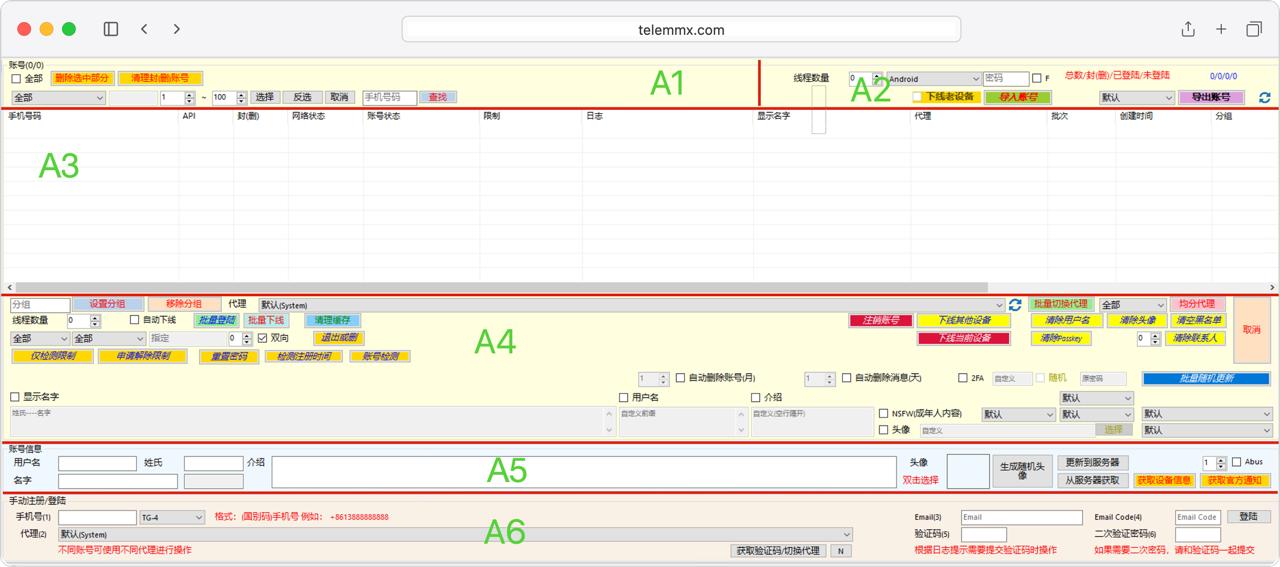
Com base nas seis áreas funcionais A1 a A6 ilustradas, preparei um guia de uso do software:
A1: Filtro Superior e Área de Operações Básicas
Esta área é usada para filtrar rapidamente a lista de contas e gerenciar o básico.
- Limpeza de contas: Marque "Todas" e use "Excluir selecionadas" ou "Limpar contas banidas/excluídas" para remover contas inválidas ou indesejadas.
- Seleção por intervalo: Insira um intervalo numérico (ex.: 1~100) e use os botões "Selecionar", "Inverter seleção" e "Cancelar" para localizar rapidamente lotes específicos.
- Busca precisa: Digite um número específico no campo "Número de telefone" e clique em "Buscar" para localizar uma conta individual.
A2: Importação e Exportação de Contas
Suportamos formatos json+session (celular), tdata (desktop), jQO e Passkey—cobrindo 99% dos formatos do mercado.
Esta área controla os parâmetros globais de execução e o fluxo de dados das contas.
- Parâmetros de execução: Defina o "Número de threads" para controlar a velocidade de operação concorrente. O menu suspenso permite selecionar o tipo de dispositivo simulado (ex.: Android). A opção "New" indica login como novo dispositivo. Formatos principais: Android, Android-New, Android-X, Android-X-New, Android-G, iOS, iOS-New, Desktop, Desktop-New, MacOS, MacOS-New, Tdata, Android-Passkey-New, Desktop-Passkey-New, iOS-Passkey-New, MacOS-Passkey-New.
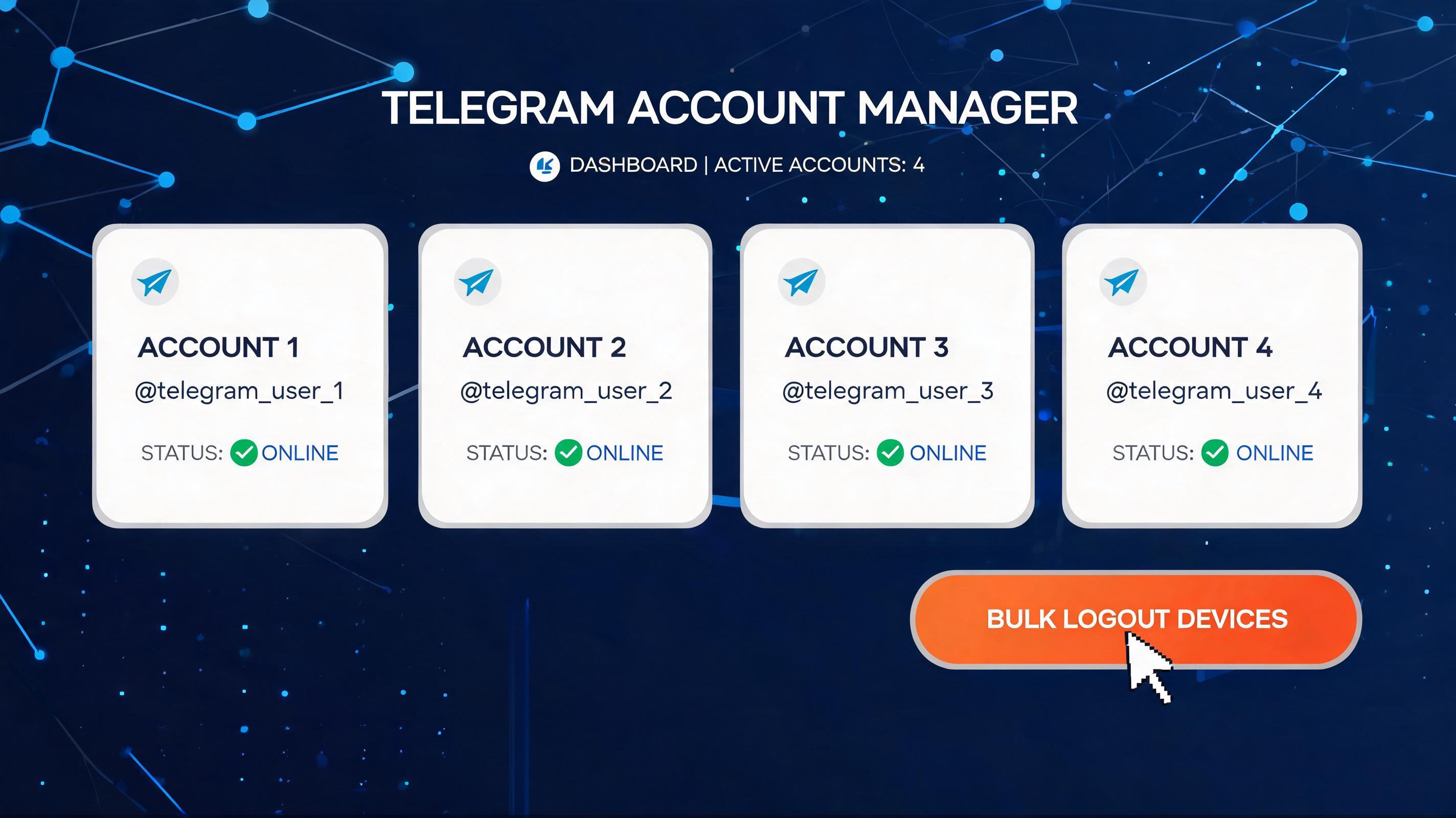
- Gerenciamento de dispositivos: Oferece a função "Desconectar dispositivos antigos" para segurança da conta.
- Fluxo de dados: Use "Importar contas" para carregar dados externos em lote e "Exportar contas" para salvar o estado atual após as operações. O canto superior direito exibe estatísticas em tempo real (total/banidas/logadas/não logadas).
A3: Visualização da Lista de Dados de Contas
Esta é a área central de exibição de dados, apresentando em tabela o status em tempo real de todas as contas carregadas.
- Colunas principais: Incluem número de telefone, status da API, se está banido, rede e status atual da conta.
- Segurança e logs: Mostra se a conta está "restrita" e fornece uma coluna de "Log" para depuração de erros.
- Outros atributos: Exibe nome de exibição, IP do proxy vinculado, lote, data de criação e grupo.
A4: Área de Controle em Lote e Tarefas Automatizadas
Esta área concentra comandos avançados e configurações de automação para múltiplas contas simultaneamente, sendo chave para a eficiência.
- Controle de status e cache: Suporta "Login em lote", "Logout em lote" e "Limpar cache".
- Segurança e verificação: Oferece "Verificar apenas restrições", "Solicitar remoção de restrições", "Redefinir senha" e "Verificar conta".
- Limpeza de privacidade: Com um clique, "Desconectar outros dispositivos", "Limpar nome de usuário", "Limpar foto de perfil", "Limpar lista negra" e "Limpar contatos", além de limpar a lista negra do Telegram e o PassKey da conta.
- Proxy e automação: Suporta "Trocar proxy em lote" e permite configurar tarefas agendadas (ex.: "Excluir conta automaticamente", "Excluir mensagens automaticamente").
- À direita, há uma poderosa função "Atualização aleatória em lote" que gera ou modifica aleatoriamente nome, nome de usuário, biografia e foto de perfil conforme regras.
- Com um clique, oculte/exiba nome de usuário, nome real, número de telefone, permissão para ser adicionado a grupos, informações do usuário, e altere região e idioma do dispositivo.
A5: Área de Edição de Perfil de Conta Individual
Ao selecionar uma conta específica na lista A3, você pode fazer edições detalhadas aqui.
- Edição de perfil: Edite manualmente nome de usuário, nome, sobrenome e biografia.
- Gerenciamento de foto: Clique duas vezes no espaço vazio para selecionar uma imagem local como foto de perfil, ou clique em "Gerar foto aleatória".
- Sincronização na nuvem: Após as alterações, clique em "Atualizar no servidor" para aplicar, ou clique em "Obter do servidor" para sincronizar os dados online mais recentes.
- Obter notificações oficiais: Receba notificações do Telegram, como códigos de verificação de login.
- Obter informações do dispositivo: Veja informações do dispositivo atualmente logado.
A6: Área de Registro e Login Manual
Usada para verificação manual, login ou registro de novas contas individuais.
- Entrada de informações básicas: Preencha "Número de telefone (1)" (com código do país) e selecione um "Proxy (2)" específico.
- Obter código de verificação: Clique em "Obter código de verificação/Trocar proxy" para solicitar SMS. Se precisar de e-mail auxiliar, insira o e-mail e o código recebido no lado direito.
- Verificação em duas etapas e login: Insira o código SMS recebido no campo "Código de verificação (5)". Se a conta tiver verificação em duas etapas ativada, insira a senha em "Senha de verificação secundária (6)" e clique em "Login" para concluir.
O TELEMMX TGTOOLS é o seu gerente de Telegram: registro automático, recebimento de SMS, troca de número e aquecimento em massa de contas, reduzindo em 80% os custos operacionais. Aquisição profunda: palavras-chave capturam compradores de alta intenção, elevando a conversão de 5 a 10 vezes. Alcance inteligente de marketing: mensagens privadas, aquecimento de grupos e transmissão em toda a rede funcionam 24/7 sem supervisão. Controle global de risco e anti-bloqueio: simulação de dispositivo real e mecanismo de circuit breaker mantêm o risco de contas perdidas como o mais baixo do setor. Interceptação de leads operacional: altere permissões com um clique e responda a oportunidades em segundos.