Hari ini saya bertemu dengan seorang klien baru yang mengatakan perangkat lunak kami terlalu rumit, seperti masuk ke kokpit pesawat. Saya pikir pernyataan itu bagus, kami adalah pilot terbaik untuk Telegram.
Perhatikan, selain format desktop TData, login simulasi ponsel memerlukan token kami. Untuk penjelasan lebih lanjut tentang token, silakan lihat bab token.
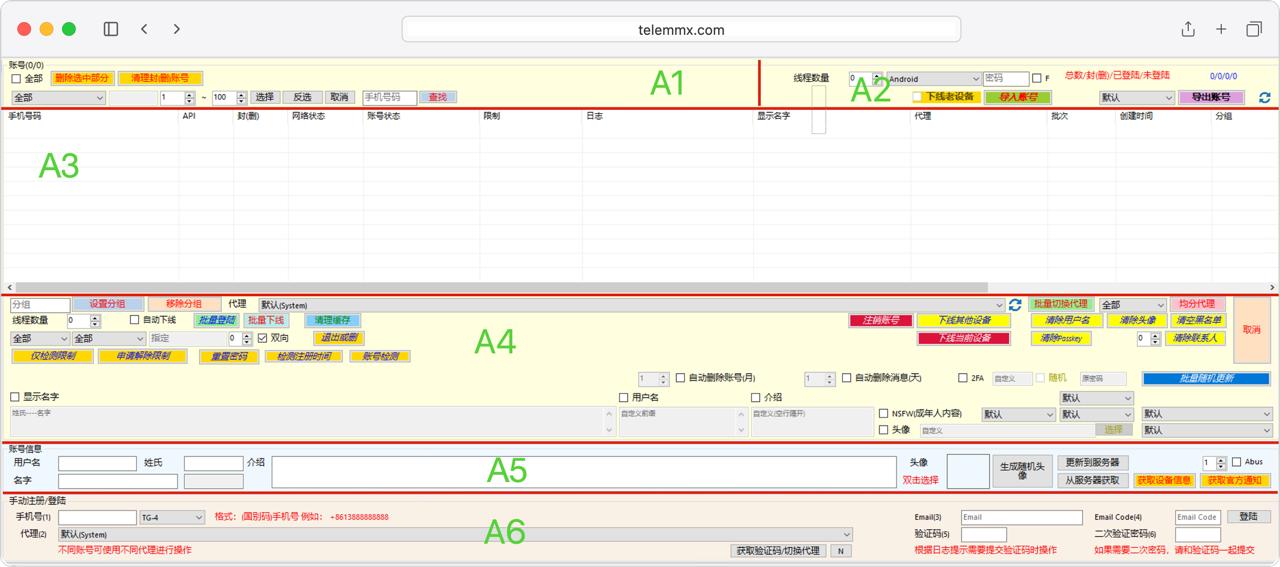
Berdasarkan enam area fungsional A1 hingga A6 yang ditunjukkan pada gambar, saya telah menyusun panduan penggunaan perangkat lunak untuk Anda:
A1: Area Filter Atas & Operasi Dasar
Area ini digunakan untuk memfilter daftar akun dengan cepat dan melakukan manajemen dasar.
- Pembersihan Akun: Centang "Semua", gunakan "Hapus yang Dipilih" atau "Bersihkan Akun Terblokir" untuk menghapus akun yang tidak valid atau tidak diinginkan.
- Pemilihan Rentang: Masukkan rentang angka (misalnya 1-100), gunakan tombol "Pilih", "Balik Pilihan", dan "Batal" untuk memilih akun dalam batch tertentu dengan cepat.
- Pencarian Tepat: Masukkan nomor tertentu di kotak "Nomor Telepon", klik "Cari" untuk menemukan akun dengan cepat.
A2: Impor & Ekspor Akun
Kami mendukung format json+session ponsel, tdata desktop, jQO, dan Passkey, mencakup 99% format yang ada di pasaran.
Area ini mengontrol parameter operasi global perangkat lunak serta masuk dan keluarnya data akun.
- Parameter Operasi: Atur "Jumlah Thread" untuk mengontrol kecepatan operasi bersamaan, pilih jenis perangkat simulasi dari menu dropdown (misalnya Android). Yang bertanda "New" berarti login sebagai perangkat baru. Format yang didukung: Android, Android-New, Android-X, Android-X-New, Android-G, iOS, iOS-New, Desktop, Desktop-New, MacOS, MacOS-New, Tdata, Android-Passkey-New, Desktop-Passkey-New, iOS-Passkey-New, MacOS-Passkey-New.
- Manajemen Perangkat: Fitur "Logout Perangkat Lama" untuk menjaga keamanan akun.
- Aliran Data: Gunakan "Impor Akun" untuk memuat data eksternal secara massal, setelah selesai gunakan "Ekspor Akun" untuk menyimpan status data saat ini. Di sudut kanan atas, statistik akun ditampilkan secara real-time (Total/Terblokir/Login/Belum Login).
A3: Tampilan Daftar Data Akun
Ini adalah area tampilan data inti perangkat lunak, menampilkan status real-time semua akun yang dimuat dalam bentuk tabel.
- Kolom Informasi Inti: Menampilkan nomor telepon, status API, apakah diblokir, status jaringan dan akun saat ini.
- Keamanan & Log: Menampilkan apakah akun "dibatasi", dan menyediakan kolom "Log" untuk melacak kesalahan operasi.
- Atribut Lainnya: Menampilkan nama tampilan akun, proxy IP yang terikat, batch, waktu pembuatan, dan grup.
A4: Area Kontrol Batch & Tugas Otomatis
Di sinilah perintah tingkat lanjut dan pengaturan otomatis untuk beberapa akun secara bersamaan, menjadi kunci untuk meningkatkan efisiensi.
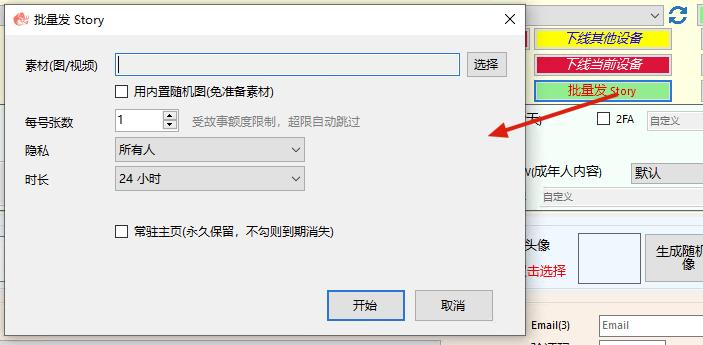
- Kontrol Status & Cache: Mendukung "Login Massal", "Logout Massal", dan "Bersihkan Cache".
- Keamanan & Deteksi: Fitur seperti "Deteksi Pembatasan Saja", "Minta Penghapusan Pembatasan", "Reset Kata Sandi", dan "Deteksi Akun".
- Pembersihan Privasi: Sekali klik "Logout Perangkat Lain", "Hapus Nama Pengguna", "Hapus Foto Profil", "Kosongkan Daftar Hitam", dan "Hapus Kontak", kosongkan daftar hitam Telegram, PassKey akun.
- Konfigurasi Proxy & Otomatis: Mendukung "Ganti Proxy Massal", dan atur tugas terjadwal (misalnya "Hapus Akun Otomatis", "Hapus Pesan Otomatis").
- Fitur "Pembaruan Acak Massal" yang kuat di sebelah kanan: Dapat menghasilkan atau memodifikasi nama, nama pengguna, bio, dan foto profil secara acak atau sesuai aturan.
- Pengaturan Sekali Klik: Sembunyikan/tampilkan nama pengguna, nama, nomor telepon, apakah bisa diundang ke grup, sembunyikan/tampilkan info pengguna, ubah wilayah perangkat dan bahasa.
A5: Area Edit Profil Akun Tunggal
Saat memilih akun tertentu di daftar A3, Anda dapat melakukan modifikasi terperinci di area ini.
- Edit Profil: Edit manual nama pengguna, nama depan, nama belakang, dan bio.
- Manajemen Foto Profil: Klik dua kali kotak kosong untuk memilih gambar lokal sebagai foto profil, atau klik "Hasilkan Foto Profil Acak".
- Sinkronisasi Cloud: Setelah selesai, klik "Perbarui ke Server" untuk menerapkan perubahan, atau klik "Ambil dari Server" untuk menyinkronkan data terbaru.
- Ambil Notifikasi Resmi: Mendapatkan notifikasi Telegram, seperti kode verifikasi login.
- Ambil Info Perangkat: Mendapatkan informasi perangkat yang sedang login.
A6: Area Registrasi & Login Manual
Digunakan untuk verifikasi manual, login, atau registrasi akun baru.
- Input Info Dasar: Isi "Nomor Telepon(1)" (dengan kode negara), pilih "Proxy(2)" tertentu.
- Ambil Kode Verifikasi: Klik "Ambil Kode Verifikasi/Ganti Proxy" untuk meminta verifikasi SMS. Jika perlu bantuan email, isi Email dan Kode Email yang diterima di sebelah kanan.
- Verifikasi Dua Langkah & Login: Masukkan kode verifikasi SMS di "Kode Verifikasi(5)", jika akun mengaktifkan verifikasi dua langkah, masukkan kata sandi di "Kata Sandi Verifikasi Dua Langkah(6)", lalu klik "Login" untuk menyelesaikan.
TELEMMX TGTOOLS adalah manajer Telegram Anda: pendaftaran otomatis, penerimaan kode SMS, pergantian nomor, dan pemeliharaan massal akun, mengurangi biaya operasional hingga 80%. Akuisisi mendalam: kata kunci mengunci pembeli berniat tinggi, meningkatkan konversi 5-10 kali lipat. Jangkauan pemasaran cerdas: pesan pribadi, pemanasan grup, dan siaran seluruh jaringan berjalan 24 jam tanpa pengawasan. Kontrol risiko global & anti-banned: simulasi perangkat nyata dan mekanisme circuit breaker membuat risiko akun mati terendah di industri. Intersepsi lead operasional: ubah izin dengan satu klik, respons dalam hitungan detik untuk lead.